
Windows 11媒體播放器怎麼選?5款工具依4K、字幕與Blu-ray需求比較

摘要: Windows 11內建Media Player已能應付不少MP4、音樂與一般本機影片,所以真正需要換播放器的時機,通常不是「想找功能最多的軟體」,而是遇到HEVC/4K卡頓、外掛字幕難調、Blu-ray選單、ISO或家庭劇院音訊等更具體的需求。 本文不把5款工具硬排成第一到第五名,而是用片源與播放瓶頸來選:VLC適合一般檔案與免費播放,PotPlayer偏向進階調校,KMPlayer與GOM Player著重多功能介面與字幕輔助;需要DVD、Blu-ray、4K UHD Blu-ray、ISO與完整光碟選單時,再看PlayerFab Ultra HD Player。
Windows 11真的需要另外安裝媒體播放器嗎?
先分清楚Windows 11現在的兩套Microsoft播放器。新版Media Player是現代Windows影片與音樂播放工具;舊的Windows Media Player Legacy仍可作為選用功能安裝,但Microsoft目前對4K等現代影片功能更推薦使用Media Player。Legacy本身也不包含DVD播放功能。
因此,如果你只是播放常見MP4、M4A、MP3或一般家庭影片,而且畫面、聲音與字幕都正常,沒有必要因為「第三方播放器功能比較多」就立刻更換。真正值得換工具的,是下面幾種情況。
- 影片有聲音但黑畫面:先確認HEVC、AV1或其他實際編碼,以及硬體解碼是否正常。
- 4K/高影格率影片卡頓:需要檢查GPU解碼、驅動程式、位元率與播放器輸出設定。
- 外掛字幕難以同步:需要更完整的SRT、ASS/SSA、字型、時間軸與位置調整。
- 要播放Blu-ray、UHD、ISO或BDMV:一般影片播放器不等於完整光碟播放器。
- 接AV擴大機或Soundbar:要看高解析度音訊、Bitstream、聲道與HDMI輸出能力。
先看片源,再決定用哪一款播放器
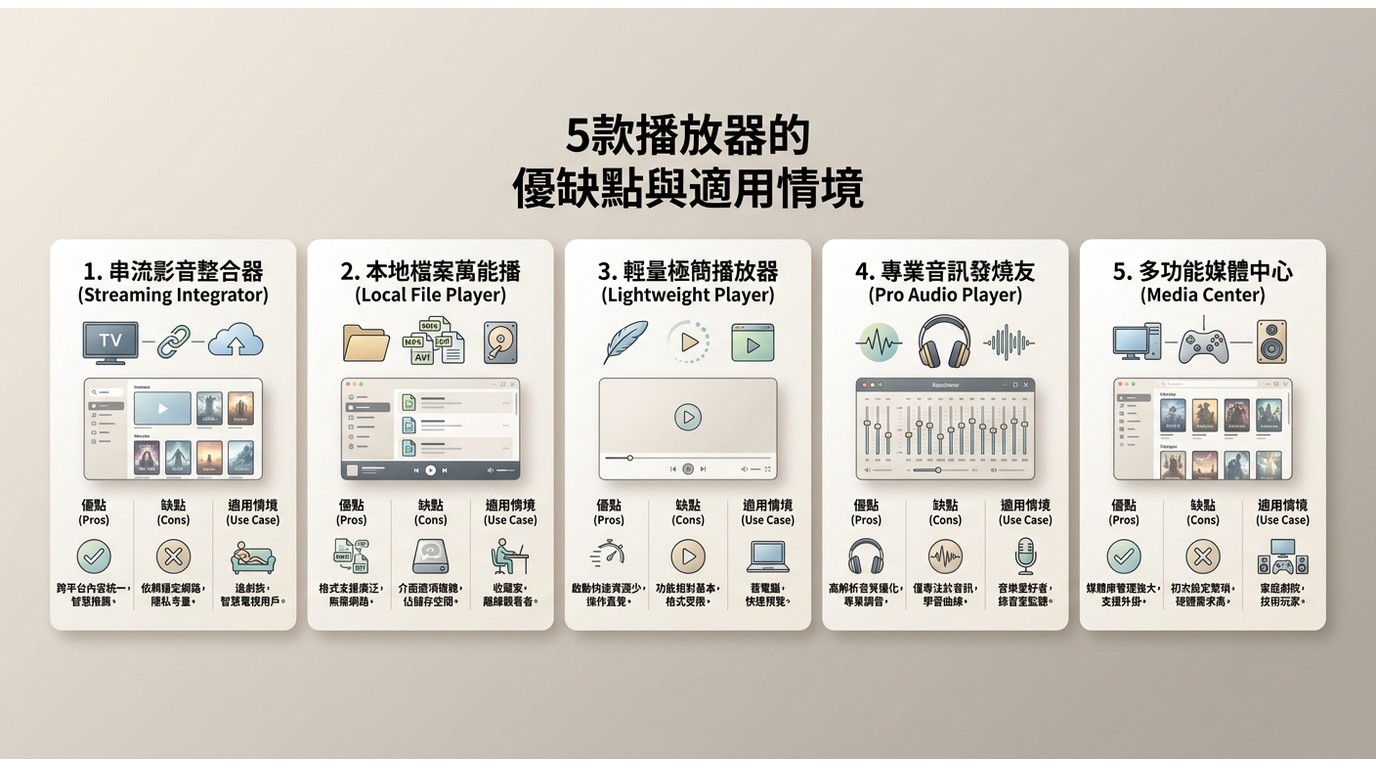
| 主要需求 | 先試哪一款 | 為什麼 | 需要注意什麼 |
|---|---|---|---|
| 一般MP4、MKV、音樂 | Windows Media Player/VLC | 操作直接,VLC免費開源且格式範圍廣 | 遇到特殊編碼時仍要確認解碼能力 |
| HEVC、4K、高影格率影片 | VLC/PotPlayer | 兩者都提供硬體解碼路徑;PotPlayer可調整項目更多 | 播放器不能補足GPU本身缺少的解碼能力 |
| 字幕同步、濾鏡、輸出細調 | PotPlayer | 字幕與解碼設定較細 | 設定越多,誤設造成異常的機會也越高 |
| 功能集中、4K/8K檔案 | KMPlayer | 桌面版提供高解析度影片、字幕與硬體加速 | 不要把8K規格直接理解成所有電腦都能順播 |
| 字幕搜尋、格式辨識 | GOM Player | 提供字幕工具、外部Codec與100多種格式支援 | 免費版與付費版功能、廣告體驗不同 |
| DVD/Blu-ray/UHD、ISO、完整選單 | PlayerFab Ultra HD Player | 針對光碟結構、ISO、HDR與家庭劇院音訊整合 | 屬付費功能取向;只播一般MP4沒有必要升級 |
VLC:把它當成Windows的「基準播放器」

VLC目前仍支援Windows 11,是免費、開放原始碼且沒有內建廣告的跨平台播放器。它可處理大量常見影音格式、DVD與網路串流,Windows端也具備HEVC硬體解碼與4K/8K播放路徑。
VLC真正好用的地方,不是規格表寫得多,而是它很適合拿來做交叉測試:同一支影片在Windows Media Player出現黑畫面、無聲或字幕異常時,先用VLC打開,可以快速判斷問題比較像是原檔、編碼,還是原播放器環境。
但如果你的需求是正版Blu-ray/UHD完整選單、ISO資料夾導航、家庭劇院海報牆或高解析度光碟音訊整合,VLC的定位就不是同一類產品。
PotPlayer:不是功能最多就最好,而是「願不願意調」
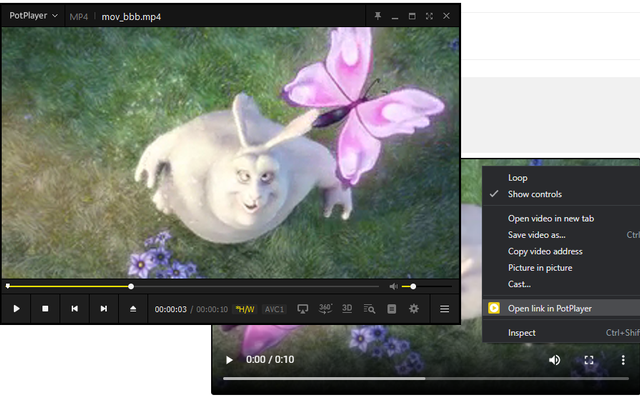
PotPlayer目前官方仍列出Windows 11/10/8.1/8/7支援,並提供硬體加速、SMI/SRT等字幕,以及大量播放與輸出設定。它的優勢在於可以調整解碼器、字幕同步、畫面比例、濾鏡、快捷鍵與輸出方式。
這也決定了PotPlayer最適合的使用者:不是只想雙擊影片就播放的人,而是願意在4K卡頓、字幕不同步或特殊影片遇到問題時,逐項確認硬體解碼與輸出設定的人。
使用PotPlayer排查時,建議一次只改一個選項。硬體解碼、渲染器、濾鏡與字幕設定如果同時更動,很容易讓「可調整」反而變成新的故障來源。
KMPlayer:高解析影片與多功能介面

KMPlayer目前仍提供Windows桌面版;其中KMPlayer 64X官方列出Windows 11支援、8K/UHD/60fps影片、硬體加速與多種影音格式。對希望播放控制、字幕與高解析影片功能集中在同一套介面的人,它仍具有使用价值。
不過,播放器寫著「8K」不代表任何Windows 11電腦都能順暢播放8K。解碼結果仍取決於影片編碼、位元率、GPU支援、記憶體、驅動程式與輸出設備。因此,選KMPlayer應該看自己的常用片源是否穩定,而不是只比較最高解析度數字。
GOM Player:字幕與Codec提示是它的特色
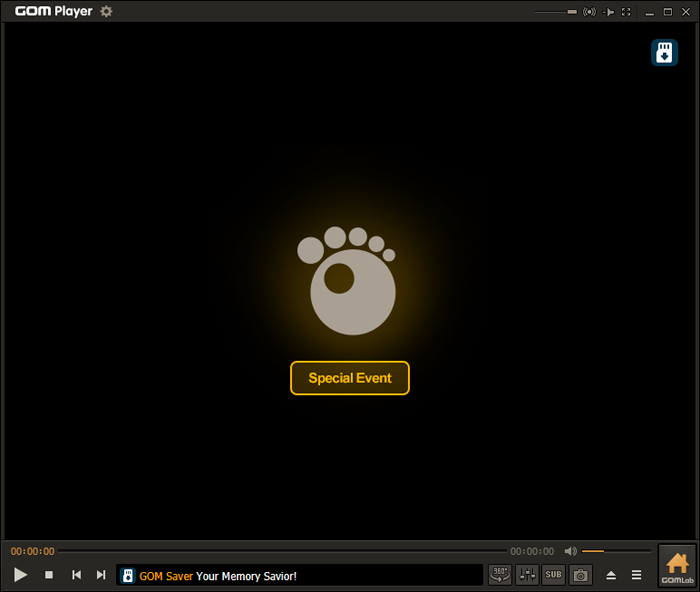
GOM Player現行Windows版支援Windows 10以上,官方列出AVI、MP4、MKV等100多種影音格式,也提供字幕搜尋、字幕設定以及外部Codec支援。對經常遇到字幕檔、舊影片或解碼提示的人,它的介面比較偏向「協助處理播放問題」。
這類功能的代價是產品分成免費與付費模式,免費版的使用體驗和GOM Player+並不完全相同。下載前應確認目前版本與功能,不要把「有Codec搜尋」理解成任何損壞檔或任何特殊編碼都能被修復。
PlayerFab Ultra HD Player:當需求從影片檔升級到光碟結構
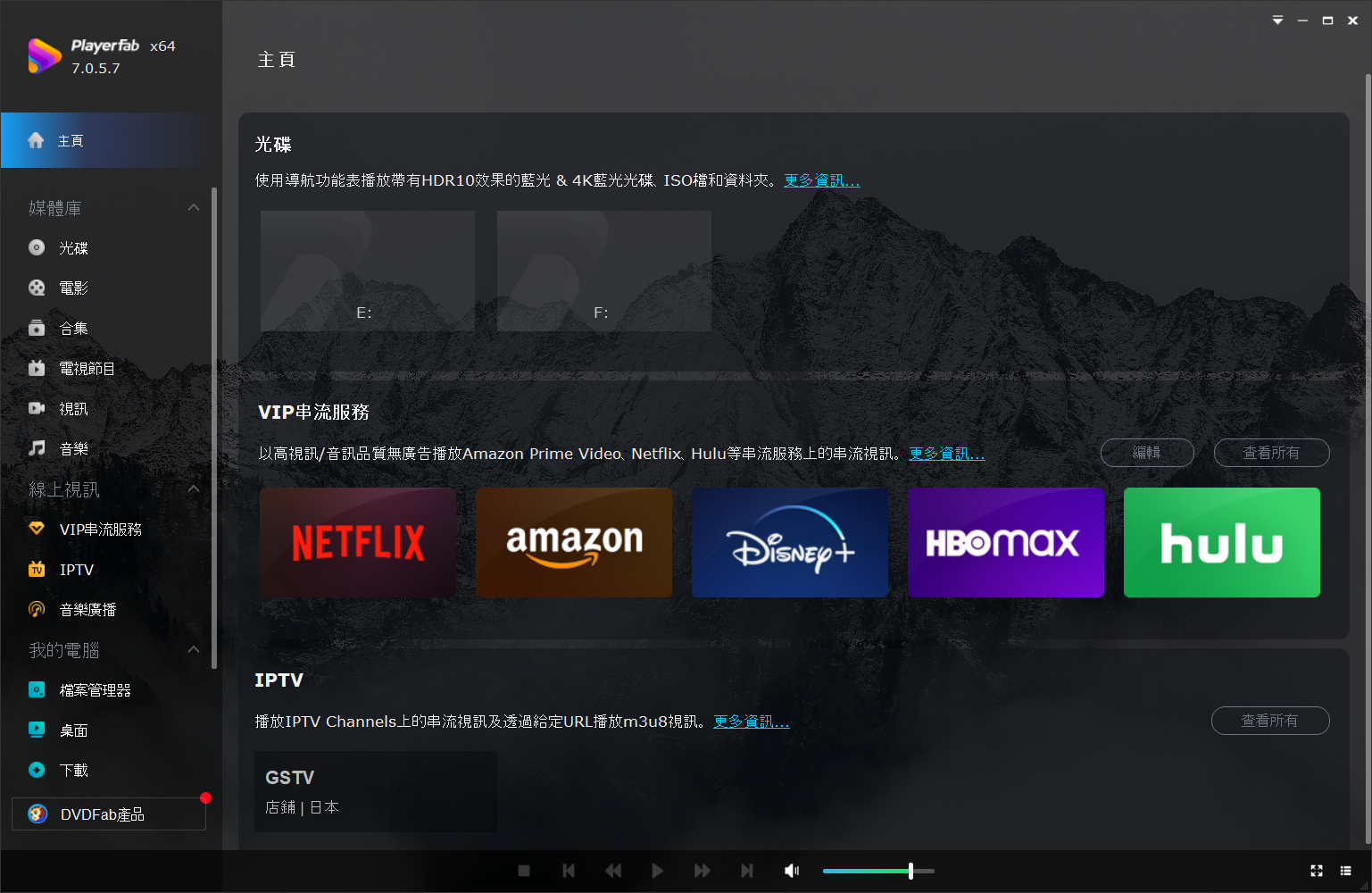
如果你平常不只是播放MP4/MKV,而是收藏DVD、Blu-ray、4K UHD Blu-ray,或把光碟保存成ISO/資料夾,挑播放器的標準就會改變:能不能打開一個影片檔已經不夠,還要看選單、章節、字幕、多音軌、HDR與家庭劇院音訊是否能完整工作。

- 播放DVD、Blu-ray、4K UHD Blu-ray、ISO與資料夾
- Windows支援DVD、Blu-ray與UHD完整選單導覽
- 支援AMD、Intel與NVIDIA GPU硬體解碼
- 支援HDR10、高解析度音訊與最高7.1聲道輸出
- 可建立海報牆整理本機電影、影集與音樂
PlayerFab目前Windows版可使用DVD、Blu-ray及4K UHD Blu-ray完整選單模式,也支援簡單模式直接進入正片;高解析度影片可使用AMD、Intel或NVIDIA GPU硬體解碼,家庭劇院則可搭配Dolby Atmos、Dolby TrueHD、DTS-HD Master與DTS:X等音訊輸出。
這些能力對光碟收藏與家庭劇院有價值,但對只看YouTube下載片段或普通MP4的人未必必要。這也是它不應和VLC單純用「誰比較強」來比較的原因:兩者解決的場景不同。
用PlayerFab播放光碟或ISO的基本流程
確認片源與播放設備
實體Blu-ray/UHD需要相容光碟機;ISO或BDMV則先確認檔案完整。若要輸出HDR與環繞音訊,也要檢查螢幕、HDMI與音響設備。
載入光碟、ISO或資料夾
開啟PlayerFab後插入光碟,或從本機選取ISO/資料夾。播放器會依來源顯示可用的播放方式。
選擇選單模式或簡單模式
需要章節、花絮與完整光碟導航時使用選單模式;只想直接看正片則可使用簡單模式。
確認HDR、字幕與音訊輸出
播放後檢查字幕、音軌、HDR狀態與HDMI Bitstream設定,確保播放器與顯示器、AV擴大機或Soundbar使用相容的輸出方式。
4K、HEVC卡頓時,問題不一定在播放器
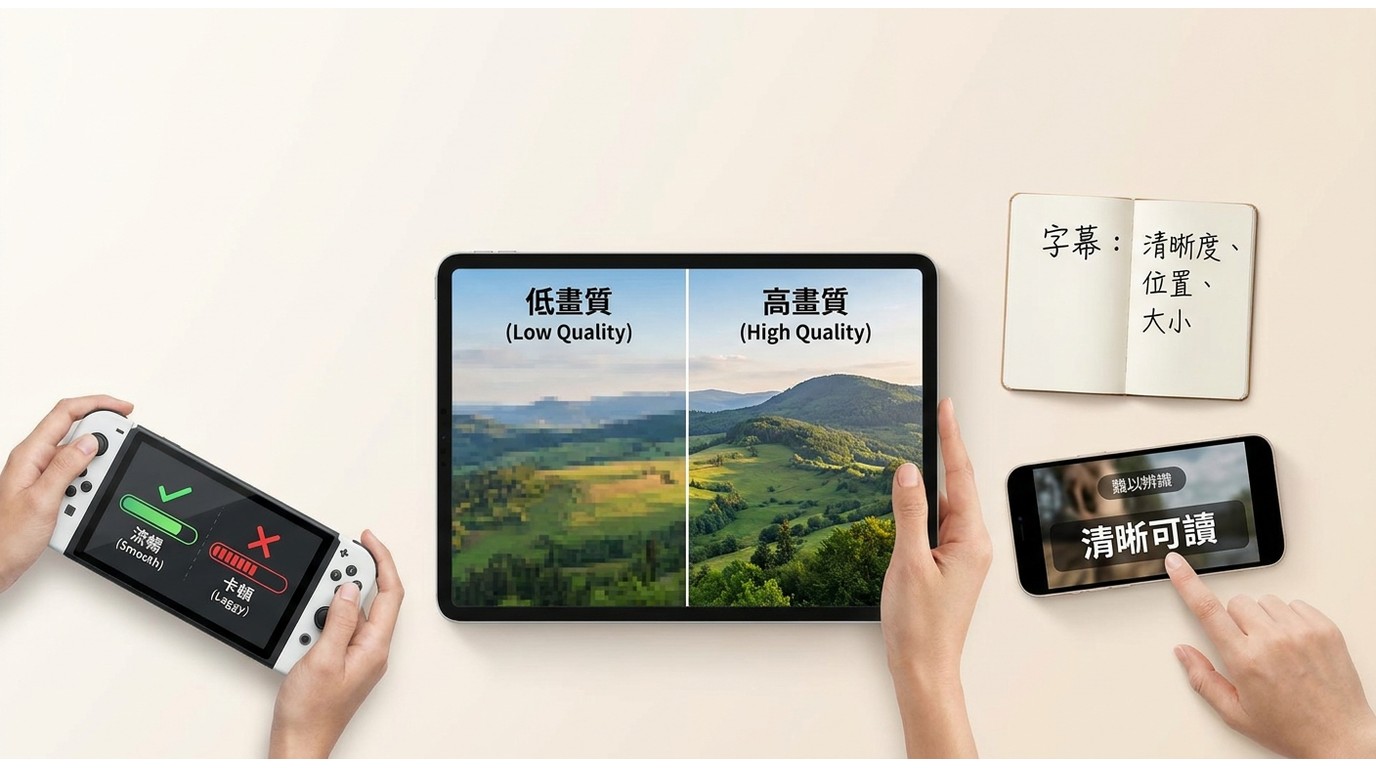
同一支4K影片換三款播放器仍然卡頓,通常就不該繼續把焦點放在播放器品牌。先查看影片使用H.264、HEVC還是AV1,再確認顯示卡是否具備相應硬體解碼能力、驅動程式是否正常,以及影片位元率是否超出目前設備的處理能力。
可以用下面這個順序縮小問題:
- 先把影片複製到本機SSD,排除NAS、USB或網路讀取速度。
- 更新顯示卡驅動程式。
- 在同一播放器分別測試開啟與關閉硬體解碼。
- 再用VLC或PotPlayer交叉測試同一檔案。
- 若多款播放器都卡頓,再檢查GPU解碼能力、影片編碼與位元率。
Windows媒體播放器常見問題
Windows 11的Media Player和Windows Media Player一樣嗎?
不完全一樣。Windows 11的Media Player是現代播放器;Windows Media Player Legacy則是舊版播放器,目前仍可作為部分Windows 10/11版本的選用功能安裝。Microsoft對4K等現代影片功能更推薦Media Player。
Windows 11內建播放器無法播放HEVC怎麼辦?
先確認影片真正使用的編碼,再檢查Windows是否具有相應解碼元件,以及GPU是否支援該HEVC規格。換播放器有時能解決軟體解碼問題,但無法讓不支援某種硬體解碼的顯示卡突然具備新能力。
VLC和PotPlayer哪一個比較適合一般使用者?
VLC設定較簡單、免費開源且無廣告,適合作為一般使用和交叉測試工具;PotPlayer調整項目更多,適合願意處理字幕同步、硬體解碼與輸出設定的人。
KMPlayer標示8K,是不是比其他播放器畫質更好?
不是。支援8K代表播放器具備相關播放路徑,不代表同一支影片會自動變清楚,也不代表任何電腦都能順播。畫質和流暢度仍取決於來源影片、解碼、GPU與顯示設備。
播放Blu-ray一定要用付費播放器嗎?
如果只是讀取部分沒有完整商業選單需求的內容,免費工具可能已足夠;但需要正版Blu-ray/UHD光碟、ISO、完整選單、章節、多音軌與家庭劇院輸出時,就應比較專門的光碟播放軟體,而不是只看一般影片格式支援。
結論
Windows媒體播放器不需要追求單一冠軍。一般本機影片先用Windows Media Player或VLC即可;需要細調字幕、濾鏡與硬體解碼時再看PotPlayer;偏好多功能介面可比較KMPlayer與GOM Player;片源進入Blu-ray、4K UHD Blu-ray、ISO與完整選單後,PlayerFab Ultra HD Player才真正進入它擅長的範圍。
選播放器時,先把「檔案能不能開」「4K是否順暢」「字幕是否正常」「光碟結構是否完整」分成不同問題。這比用最高解析度、格式數量或品牌知名度做總排名,更容易找到真正適合自己的Windows播放方案。