2026年5款3D影片播放器推薦:3D藍光、SBS、ISO與VR怎麼選

摘要: 想在家播放3D影片,不能只看播放器是否標示「支援3D」。影片來源是左右並排(SBS)、上下格式、3D藍光光碟、ISO還是BDMV資料夾,顯示端是3D電視、投影機或VR頭戴裝置,都會影響最後能否看到正確的立體畫面。播放器只能處理其中一部分,顯示卡、HDMI連線、眼鏡與顯示設備也必須彼此相容。 本文比較PlayerFab Ultra HD Player、VLC、KMPlayer、Stereoscopic Player與WinDVD Pro 12,說明各自適合的3D影片類型、目前限制與使用情境,並提供PlayerFab播放3D藍光、ISO及SBS/上下格式影片的完整操作步驟。
目錄
先確認3D影片來源與顯示方式
「能開啟影片」不等於「能正確顯示3D」。挑選3D影片播放器前,應先確認檔案或光碟採用哪一種立體格式,再檢查顯示設備能接收哪一種3D訊號。
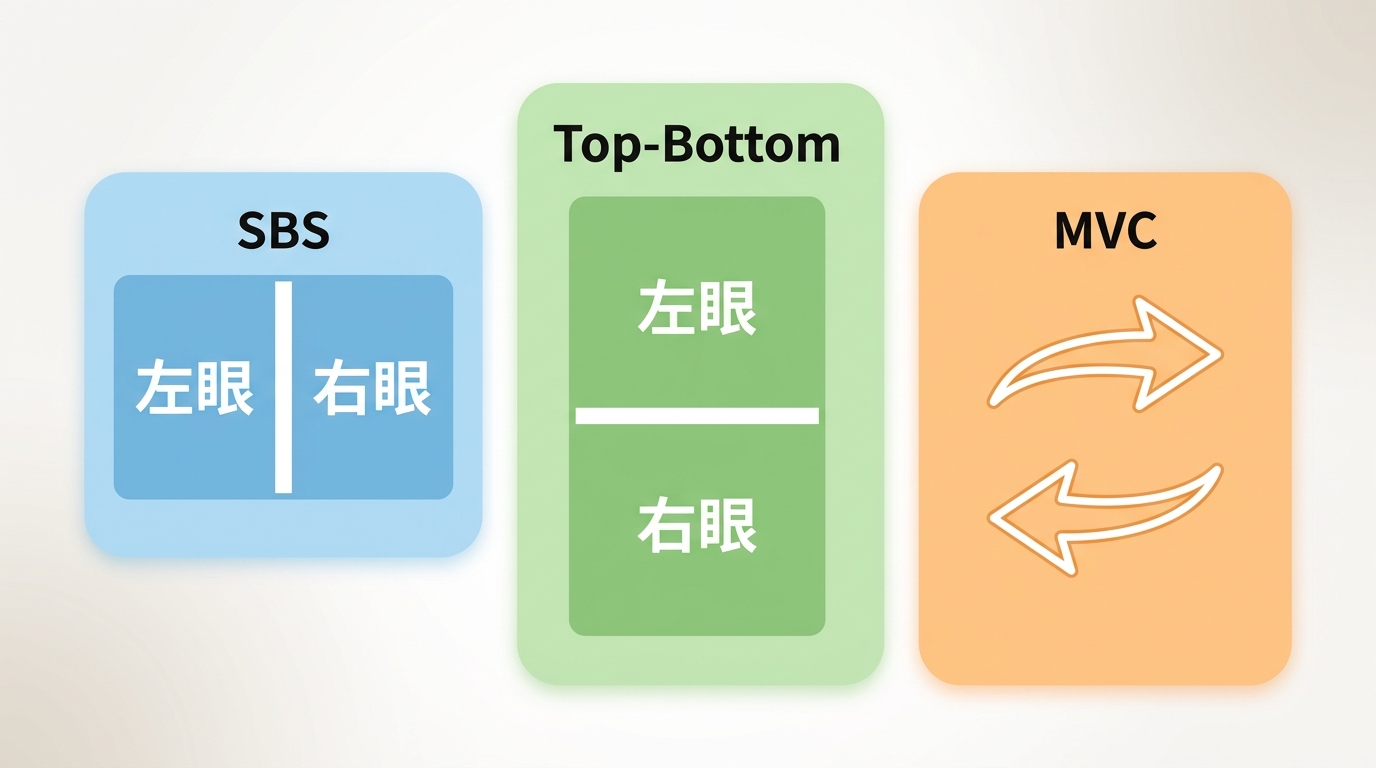
SBS、上下格式與MVC有什麼差別?
- SBS(Side-by-Side):左右眼畫面並排放在同一個影格中。播放器只要能開啟影片檔,3D電視、投影機或VR播放器再切換到SBS模式即可觀看。
- 上下格式(Top-Bottom):左右眼畫面分別放在影格的上半部與下半部,播放時需要讓顯示端切換到對應的上下3D模式。
- MVC/3D藍光:3D藍光使用MVC立體視訊串流,還涉及BDMV結構、光碟選單、章節及商用光碟播放環境。能播放SBS影片的軟體,不代表能完整播放3D藍光。
播放3D影片還需要哪些設備?
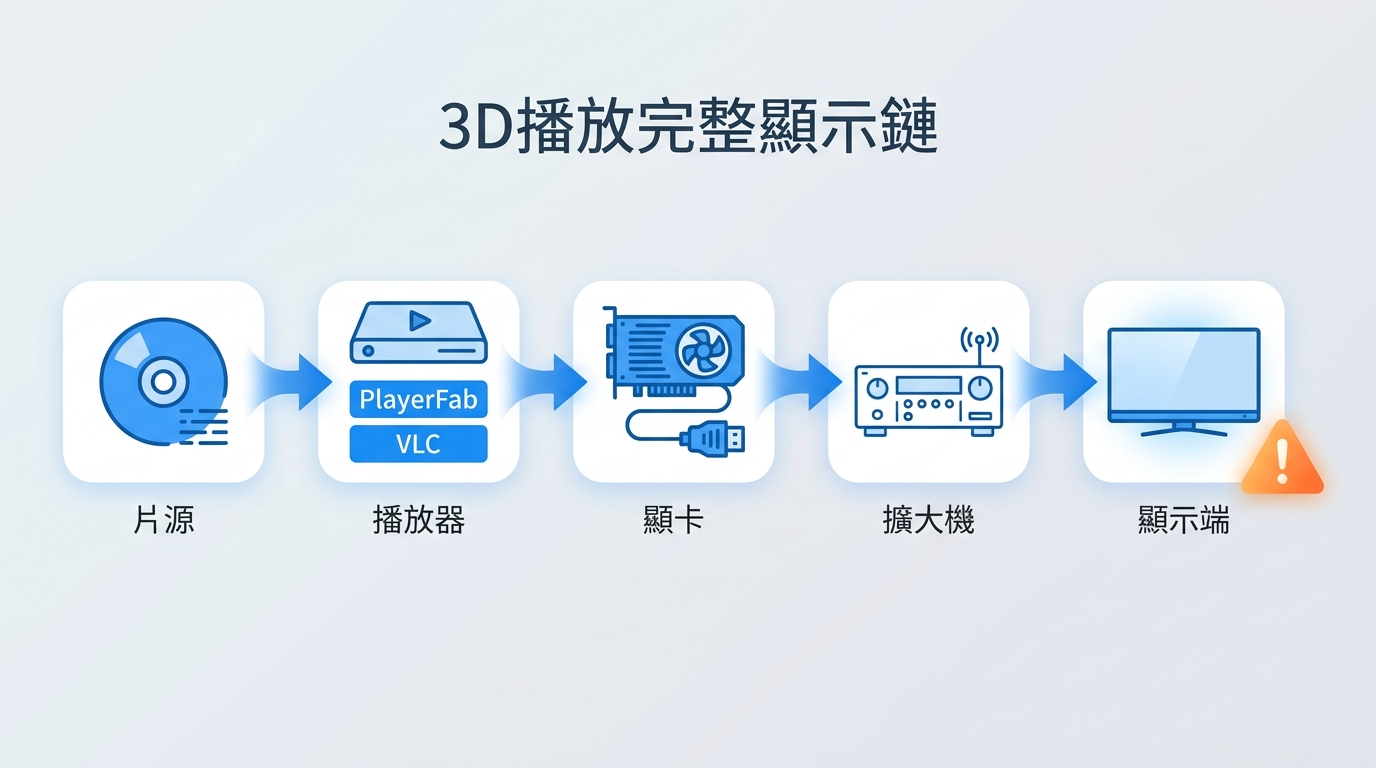
- 支援對應3D模式的電視、投影機、顯示器或VR頭戴裝置。
- 與顯示設備相容的主動式快門眼鏡或被動式偏光眼鏡。
- 播放實體3D藍光時,需要相容的藍光光碟機。
- 使用HDMI輸出3D訊號時,電腦、顯示卡、擴大機、連接線與顯示端都必須支援對應規格;中間任何一個環節不相容,都可能只顯示2D、左右雙畫面或黑畫面。
2026年5款3D影片播放器快速比較
| 播放器 | 支援平台 | 最適合的3D影片 | SBS/上下格式 | 3D藍光/ISO | 目前狀態 | 主要限制 |
|---|---|---|---|---|---|---|
| PlayerFab Ultra HD Player | Windows、macOS | 3D藍光、ISO、資料夾與家庭劇院 | 支援 | 支援,Windows光碟選單較完整 | 現役商用播放器 | 3D與進階光碟功能依版本、系統及硬體而定 |
| VLC Media Player | Windows、macOS、Linux | 一般SBS/上下格式影片檔 | 可作為影片播放端 | 不適合作為完整3D藍光方案 | 現役免費開放原始碼 | 通常要由顯示器或投影機切換3D模式 |
| KMPlayer | Windows | 一般3D影片檔與高解析度影片 | 支援3D影片播放功能 | 不建議據此推定完整3D藍光支援 | 官方仍提供下載 | 功能與廣告較多,3D藍光選單能力不明確 |
| Stereoscopic Player | Windows | 多種立體排列與專業顯示設備 | 支援多種輸入與輸出格式 | 不能完整播放受保護的商用3D藍光 | 最後更新於2019年 | 介面與系統需求偏舊,Windows 11相容性需自行測試 |
| WinDVD Pro 12 | Windows | 舊式3D藍光硬體環境 | 支援 | 支援Blu-ray 3D | 最後主要更新停留在2021年 | 官方3D系統需求以Windows 7/8與舊顯示卡環境為主 |
如果只要播放SBS或上下格式的MP4、MKV影片,可先試VLC或KMPlayer;如果要播放3D藍光光碟、ISO、BDMV資料夾並保留選單、章節與家庭劇院音訊,PlayerFab Ultra HD Player的功能較完整。Stereoscopic Player與WinDVD Pro 12仍有特定用途,但軟硬體環境都偏舊,不適合在全新的Windows 11電腦上直接當作首選。
1. PlayerFab Ultra HD Player:3D藍光與家庭劇院首選
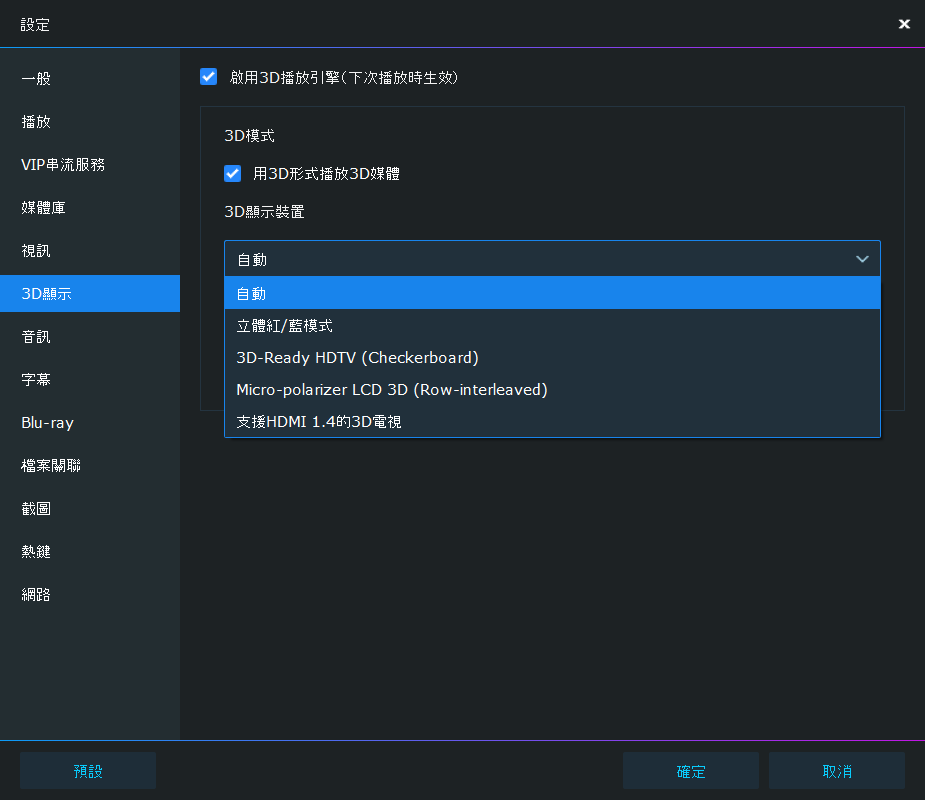
PlayerFab Ultra HD Player支援3D藍光光碟、ISO檔案、資料夾,以及SBS和上下格式的3D影片。它提供紅青色差式、棋盤格、列交錯與HDMI 1.4相容3D電視等四種輸出模式,適合希望在電腦上整合光碟、3D影片與家庭劇院設備的使用者。
Windows版可使用DVD、Blu-ray與4K UHD Blu-ray完整選單;Mac版播放Blu-ray與UHD光碟時,主要採用簡易播放模式,選單功能與Windows版不完全相同。購買前應先確認自己的作業系統、PlayerFab版本、光碟機與顯示設備是否符合需求。

- 播放3D藍光光碟、ISO、資料夾及SBS/上下格式3D影片
- 提供紅青色差式、棋盤格、列交錯與HDMI 1.4等四種3D輸出模式
- Windows版支援DVD、Blu-ray與4K UHD Blu-ray完整光碟選單
- 支援Dolby Atmos、DTS:X及最高7.1聲道家庭劇院音訊
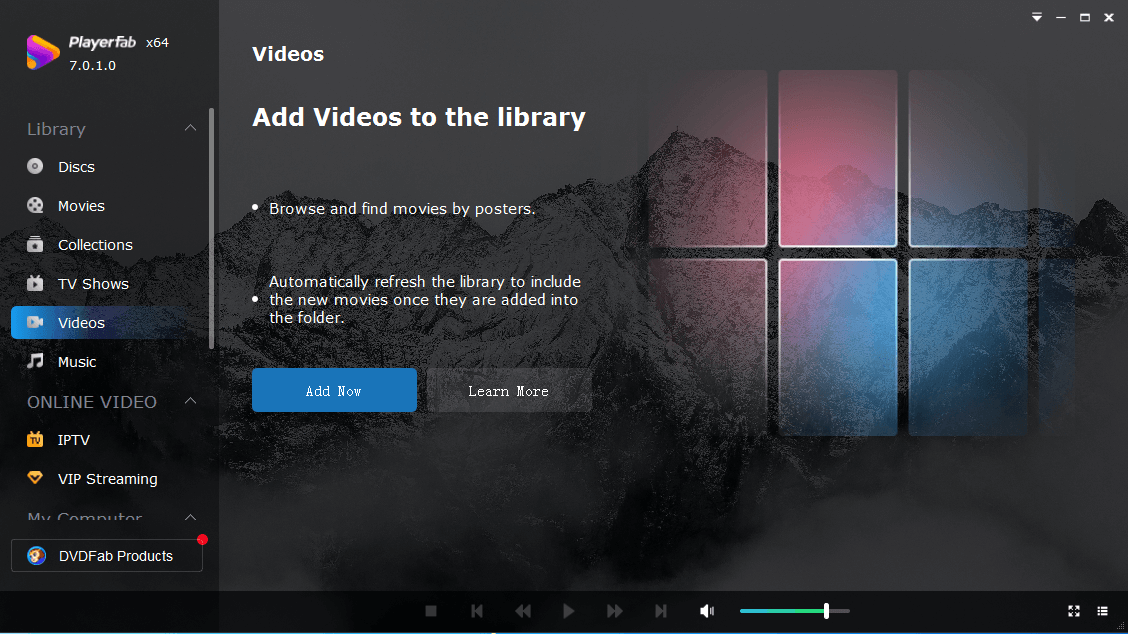
- 可用海報牆與中繼資料整理本機影片、光碟及ISO收藏
如何使用PlayerFab播放3D影片?
以下步驟適用於3D藍光光碟、ISO、資料夾,以及SBS/上下格式影片。實際畫面會因PlayerFab版本、作業系統與顯示設備而略有不同,但操作順序相同。
- 先準備3D顯示環境:將電腦連接到支援3D的電視、投影機或顯示器。如果訊號會經過擴大機或HDMI切換器,也要確認這些設備支援3D傳輸。準備與顯示設備相容的3D眼鏡,並先開啟顯示設備的3D功能。
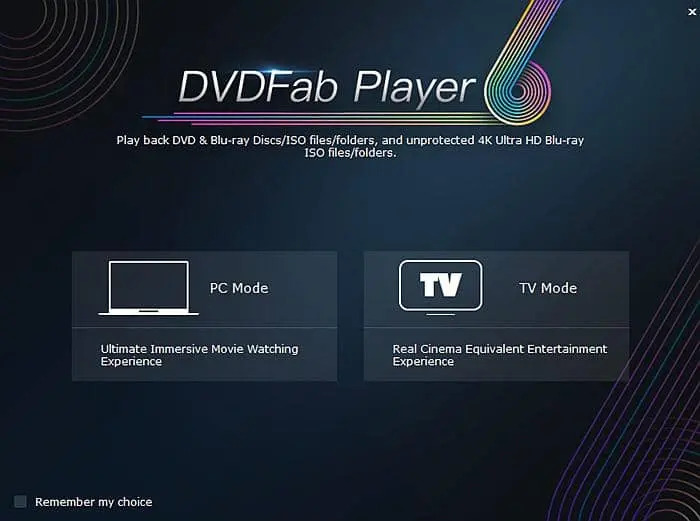
- 啟動PlayerFab並選擇操作模式:安裝後開啟PlayerFab。近距離使用鍵盤與滑鼠時選擇電腦模式;連接大螢幕並使用遙控器時選擇電視模式。
- 載入3D影片來源:播放實體3D藍光時,將光碟放入相容的藍光光碟機;播放ISO、BDMV資料夾或SBS/上下格式影片時,從主介面開啟對應檔案,也可以直接拖曳影片到PlayerFab視窗。
- 選擇光碟播放方式:Windows版播放光碟時,可依需求選擇完整選單模式或直接進入主影片的簡易模式。Mac版播放Blu-ray與UHD光碟時,主要使用簡易播放模式,完整選單支援範圍應以目前版本說明為準。
- 配合3D輸出模式:開始播放後,在3D或播放相關設定中選擇與顯示設備相符的輸出方式,例如紅青色差式、棋盤格、列交錯或HDMI 1.4 3D電視。播放SBS或上下格式檔案時,也要讓電視、投影機或VR播放器切換到相同的SBS/上下模式。
- 確認左右眼與畫面比例:如果深度方向相反、畫面重影或出現兩張並排畫面,先確認影片來源類型是否選對,再檢查左右眼順序、螢幕3D模式及HDMI連線。不要在訊號尚未正確辨識時勉強全螢幕播放。
PlayerFab適合需要處理3D藍光、ISO、光碟選單及多聲道音訊的人。如果只是偶爾觀看一般SBS影片檔,免費播放器搭配顯示器內建3D模式通常更簡單。
2. VLC Media Player:免費播放SBS與上下格式影片
VLC是跨平台的免費開放原始碼播放器,適合開啟MP4、MKV等SBS或上下格式3D影片。實際的立體合成通常由3D電視或投影機完成:先用VLC正常播放影片,再把顯示設備切換到對應的SBS或上下3D模式。
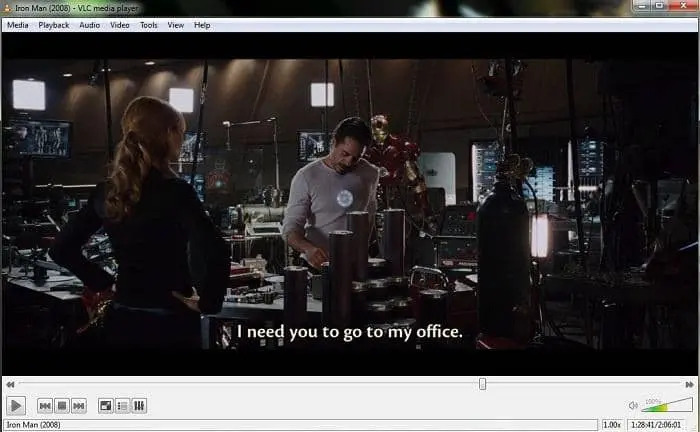
VLC的優點是免費、格式支援廣,適合先確認檔案能否正常解碼。不過,它不應被視為完整的商用3D藍光播放方案;受保護光碟、BDMV選單與MVC立體串流仍需要專用播放器與相容硬體。
3. KMPlayer:適合Windows一般3D影片檔
KMPlayer官方PC版列有3D影片播放功能,並支援多種常見影音格式及硬體加速,適合想在Windows上嘗試SBS、上下格式或其他一般3D影片檔的使用者。
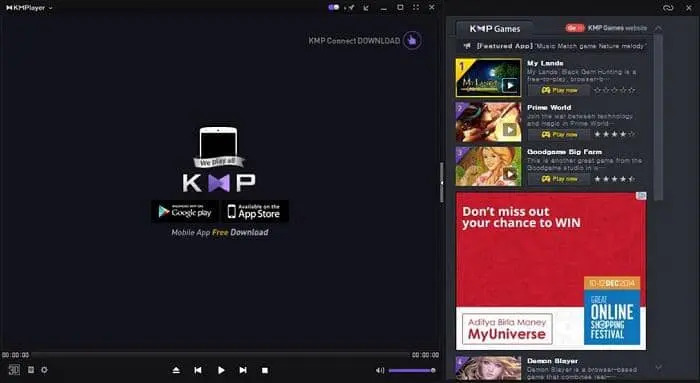
需要注意的是,官方頁面雖然標示支援3D影片,卻沒有提供足以確認完整商用3D藍光、MVC解碼與光碟選單能力的說明。因此,它適合一般檔案播放,不建議直接當作3D藍光家庭劇院的核心播放器。
4. Stereoscopic Player:多種立體格式與專業顯示設備
Stereoscopic Player是專為立體影片設計的Windows播放器,支援SBS、上下、交錯、Frame-Sequential、雙螢幕輸出、紅藍/紅青色差式及多種專業3D顯示方式。它會分別辨識影片的輸入排列與顯示設備的輸出方式,適合需要處理不同立體格式、投影系統或舊式3D硬體的進階使用者。
但這款播放器最後一次正式更新停留在2019年,官方系統需求只明確列到Windows 10。它也無法完整播放受保護的商用3D藍光;官方說明的3D藍光檔案播放主要針對未加密的SSIF檔案。因此,在Windows 11或新顯示卡環境使用前,必須先下載試用版進行實際測試。
5. WinDVD Pro 12:適合保留舊式3D藍光環境的人
WinDVD Pro 12官方規格仍列有Blu-ray 3D、SBS、HDMI 1.4輸出、NVIDIA 3D Vision與多種3D顯示方式,適合已經擁有相容舊式顯示卡、3D螢幕與光碟機的使用者。
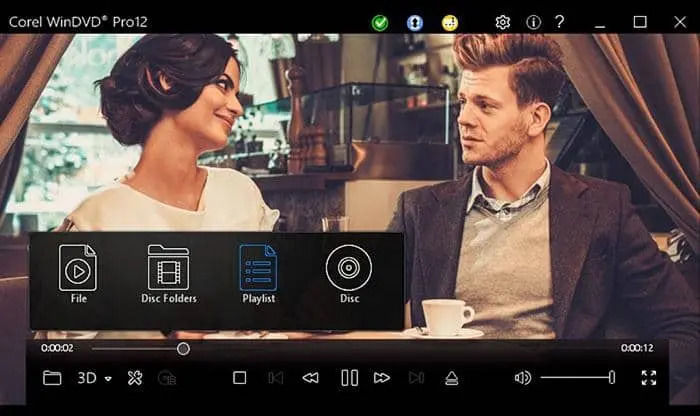
不過,其3D系統需求主要圍繞Windows 7/8和舊世代顯示卡,最新主要更新也停留在2021年。若要在Windows 11或新硬體上重新建立3D家庭劇院,不建議優先購買;它更適合維持一套已經能夠正常運作的舊環境。
沒有3D電視時有哪些替代方案?
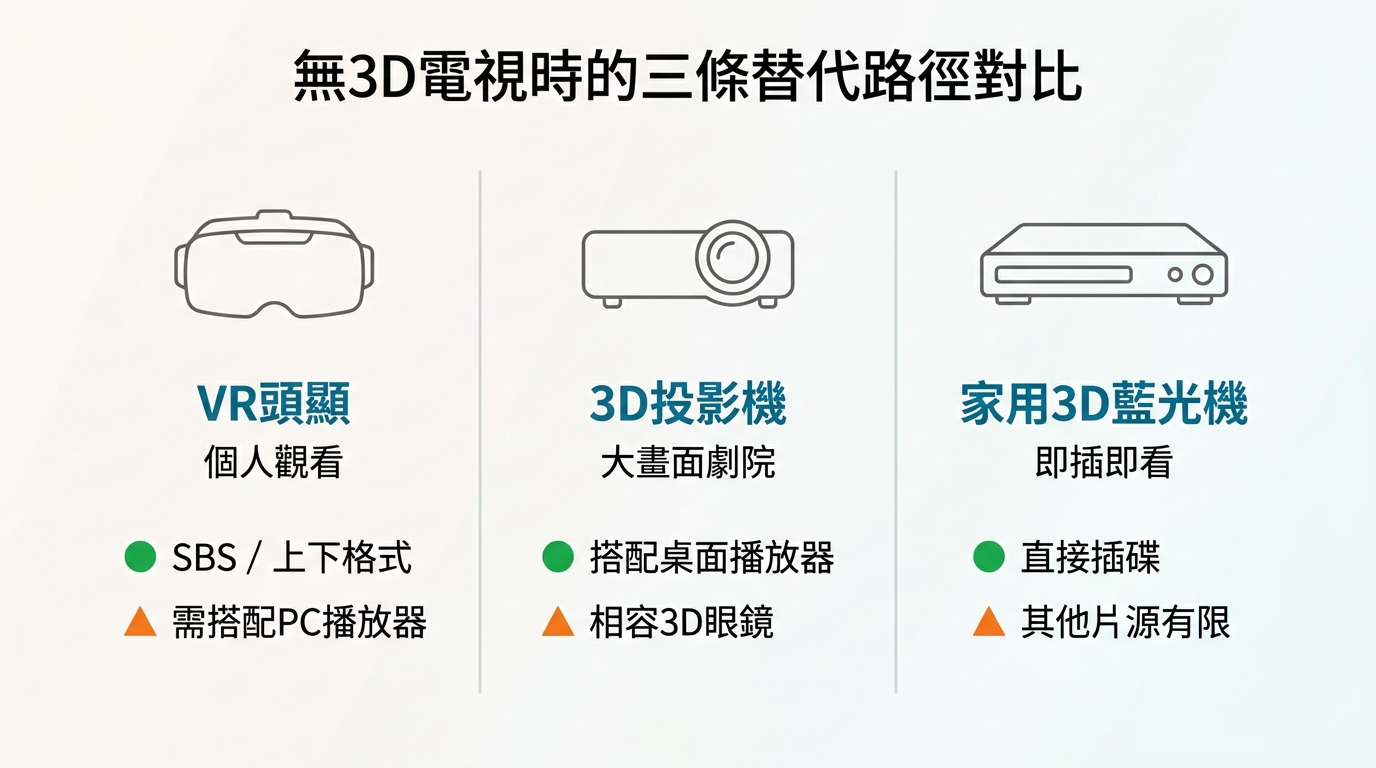
使用3D投影機
對於想保留大螢幕家庭劇院體驗的人,3D投影機仍是較實際的選擇。播放前要確認投影機支援的3D格式、更新率與眼鏡類型,並檢查電腦或擴大機是否能輸出對應訊號。
使用VR頭戴裝置
VR頭戴裝置適合個人觀看SBS或上下格式影片,但3D電影、VR180與360度環景影片是不同內容類型。播放器中必須選對投影與立體模式,否則容易出現視角扭曲或深度異常。實體3D藍光通常也不能直接放入頭戴裝置,需要透過電腦端播放或先準備相容檔案。
沿用家用3D藍光機
如果需求只有播放實體3D藍光光碟,仍能正常運作的家用3D藍光機通常比電腦方案省事。缺點是無法靈活處理SBS、上下格式、本機影片與ISO,也不方便整合大型電腦媒體庫。
3D影片只顯示2D或雙畫面怎麼辦?
- 確認影片來源:先判斷是SBS、上下格式、MVC藍光還是普通2D影片。普通2D影片不會因為開啟3D模式就自動變成真正的立體片源。
- 檢查顯示端模式:SBS影片要讓電視或投影機切換到SBS模式,上下格式則要選擇Top-Bottom。模式選錯時,最常見的結果就是左右雙畫面或畫面被壓扁。
- 確認整條HDMI連線:電腦、顯示卡、擴大機、切換器、連接線與顯示設備都要支援3D訊號,中間任何一段不相容都可能退回2D或黑畫面。
- 檢查左右眼順序:如果立體深度看起來相反,嘗試切換左眼優先/右眼優先,或使用播放器中的左右眼交換功能。
- 更新或回退顯示卡驅動:舊式3D輸出經常依賴特定驅動版本。若更新後失效,應查閱顯示卡與顯示設備的相容說明,而不是不斷更換播放器。
常見問題
VLC可以直接播放3D藍光光碟嗎?
VLC較適合開啟SBS或上下格式影片檔,再由3D電視或投影機切換顯示模式。完整3D藍光還涉及MVC立體串流、BDMV結構、光碟選單與商用光碟播放環境,不能把VLC一般影片播放能力等同於完整3D藍光支援。
Windows 11還能使用NVIDIA 3D Vision嗎?
NVIDIA已將3D Vision列為不再支援的舊版技術。舊電腦如果保留相容顯示卡、驅動、顯示器與眼鏡,仍可能繼續運作;但Windows 11、新顯示卡和新版驅動的相容性不穩定,不建議新建置時採用。
只有一般螢幕,可以用紅青眼鏡看3D嗎?
可以使用支援紅青色差式輸出的播放器,將相容的立體影片轉換為紅青畫面,再配戴紅青眼鏡觀看。優點是不需要專用3D電視,缺點是色彩會明顯損失,長時間觀看也較容易疲勞。
2D影片可以直接轉換成真正的3D嗎?
部分播放器或AI工具可以模擬景深,將2D影片即時轉換成類3D效果,但它與攝影時記錄左右眼視差的原生立體影片不同。效果会受到場景、人物邊緣與深度判斷影響,不能保證達到原生3D藍光的品質。
結論:依影片來源和設備選擇3D播放器
一般SBS或上下格式影片檔,可先使用VLC或KMPlayer,再讓3D電視、投影機或VR播放器切換到對應模式;需要處理多種立體排列與舊式顯示設備,可評估Stereoscopic Player;已經擁有相容舊硬體的人,也可以繼續沿用WinDVD Pro 12。
如果主要需求是3D藍光光碟、ISO、BDMV資料夾、光碟選單與家庭劇院音訊,PlayerFab Ultra HD Player的功能較完整。不過,3D播放從來不是只安裝一套軟體就能解決,購買或下載前仍要確認光碟機、顯示卡、HDMI連線、顯示設備和眼鏡能夠組成完整的3D播放環境。

 【2026】免費藍光播放軟體怎麼選?8款Windows 11/10播放器現況與限制由 Roy Lin - 2026年9月3日
 【2026】筆記型電腦怎麼播放DVD?Windows 11/10、Mac與外接光碟機教學由 Roy Lin - 2026年9月3日
 【2026最新】DVD播放軟體推薦8款|Windows 11/10免費版、DVD選單與ISO比較由 Roy Lin - 2026年9月3日
 Windows 11 MKV播放器怎麼選?字幕、多音軌、HEVC與4K HDR完整指南由 Roy Lin - 2026年8月10日