Windows 11 MKV播放器怎麼選?字幕、多音軌、HEVC與4K HDR完整指南

摘要: MKV在Windows 11上打不開、只有聲音、字幕消失或切不到第二音軌時,問題通常不在.mkv副檔名本身,而是容器裡的影片、音訊與字幕軌。H.264、HEVC、AV1、DTS、TrueHD、ASS與PGS放在同一個MKV裡,對播放器與解碼環境的要求完全不同。 這篇從MKV的多軌結構出發,先確認Windows 11內建Media Player能處理到哪裡,再比較VLC、PotPlayer、MPC-HC、KMPlayer 64X、GOM Player與PlayerFab在字幕、硬體解碼、4K HDR及家庭劇院音訊上的差異。
MKV裡有什麼,決定播放器要具備哪些能力
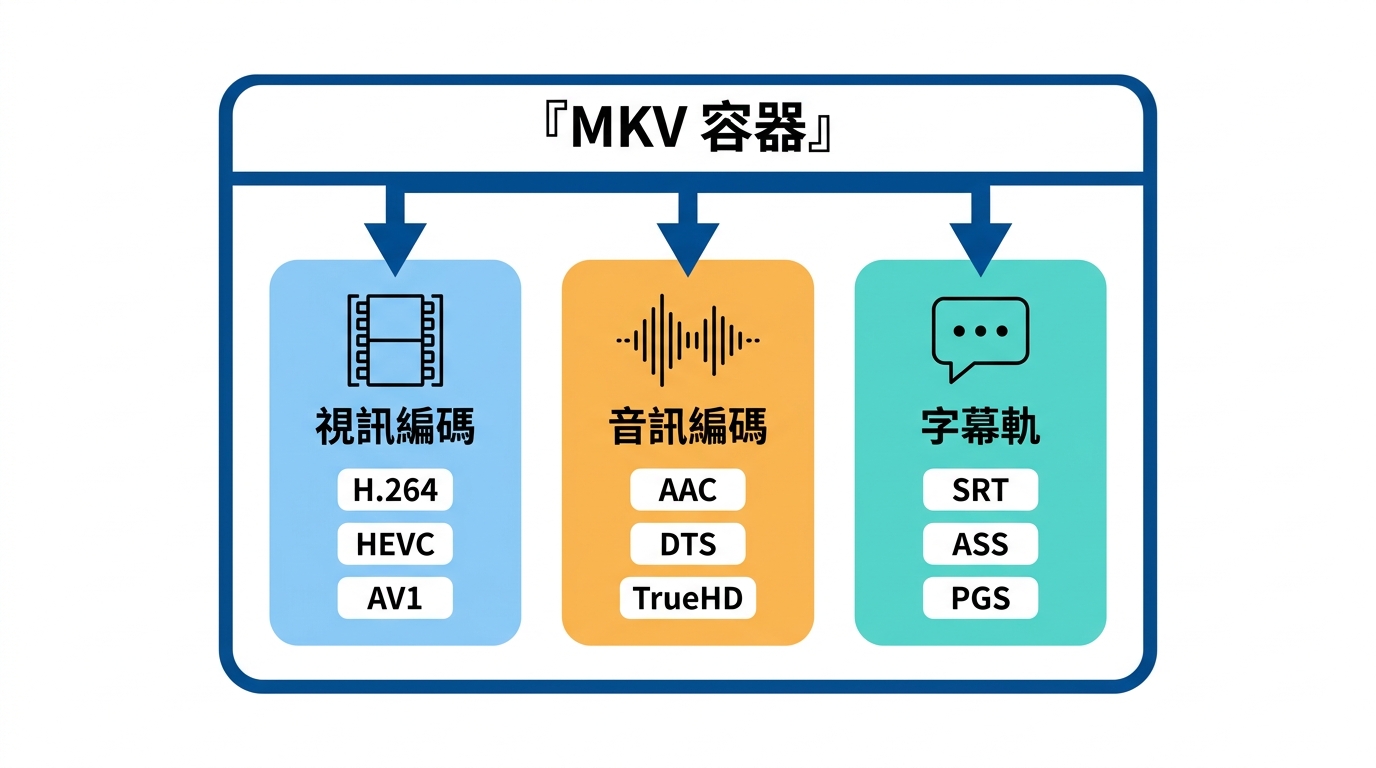
Matroska(MKV)可以同時容納多條影片、音訊與字幕軌,也能保存語言、章節、字型等資訊。因此,「支援MKV」只代表播放器能解析容器,不能直接推導出裡面的每一種編碼、字幕與音訊都能完整處理。
| MKV內部內容 | 常見類型 | 出問題時的症狀 | 優先檢查 |
|---|---|---|---|
| 影片軌 | H.264、HEVC/H.265、AV1、VP9 | 黑畫面、卡頓、掉幀、色彩異常 | 影片解碼器、GPU硬體解碼、驅動程式 |
| 音訊軌 | AAC、AC-3、DTS、TrueHD等 | 有畫面沒聲音、切不到第二音軌 | 音訊解碼、聲道與輸出設備 |
| 字幕軌 | UTF-8文字、ASS/SSA、PGS、VobSub | 字幕不顯示、字型錯誤、樣式遺失 | 字幕格式、字型、播放器渲染能力 |
| 章節/附件 | 章節、封面、字型 | 章節或內嵌字型沒有生效 | 播放器對Matroska進階功能的支援 |
Windows 11內建Media Player能播放哪些MKV?
Windows Media Foundation本身支援Matroska容器,包含H.264、HEVC、VP8、VP9、AV1等影片軌,以及AAC、AC-3、MP3、PCM等多種音訊軌;實際播放仍要看對應解碼元件是否存在。
內建方案的限制主要出現在MKV的多軌與進階結構。Microsoft的Matroska文件指出,多條影片或音訊軌存在時會播放第一條軌道;字幕軌可支援,但預設不一定會自動顯示,內嵌字型與部分補充資訊也可能不會渲染。
所以,一般H.264+AAC的MKV可以先用Media Player;影片能播但字幕、第二音軌或特殊格式處理不理想時,再換功能更完整的第三方播放器比較有效率。
Windows MKV播放器怎麼選:先對照自己的片源
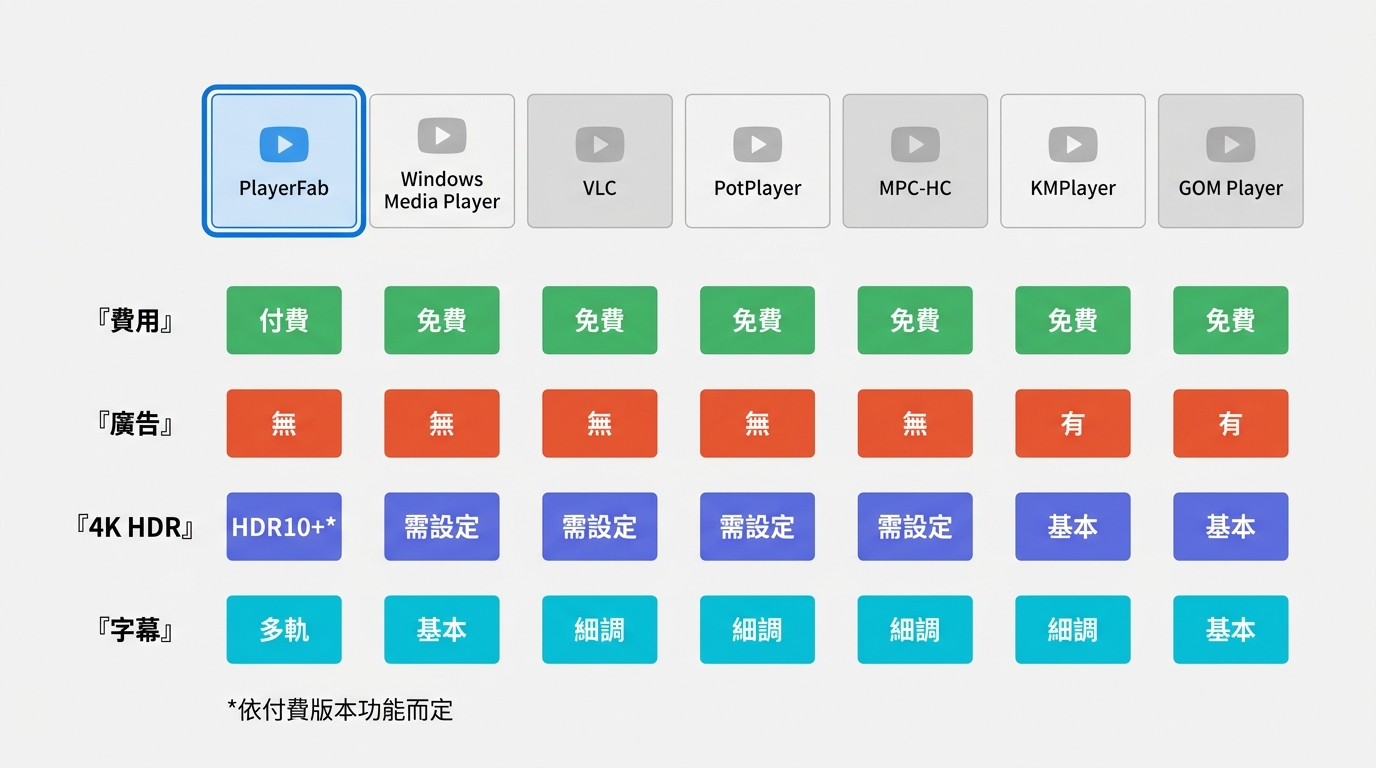
| 使用需求 | 優先考慮 | 主要理由 |
|---|---|---|
| 一般H.264 MKV | Media Player/VLC | 安裝成本低,足以應付日常本機影片 |
| 多字幕、多音軌 | VLC/PotPlayer | 字幕與音軌切換、同步設定較完整 |
| 輕量Windows桌面播放 | MPC-HC | 介面精簡,現行clsid2分支持續維護 |
| 高解析度與字幕功能 | KMPlayer 64X | Windows 11、MKV、H.265及多種字幕格式均有官方支援 |
| 字幕搜尋與外部Codec | GOM Player | 支援MKV、外部Codec與多種字幕格式 |
| 4K HEVC/HDR、光碟與家庭劇院 | PlayerFab Ultra HD Player | 整合高解析度本機影片、光碟、HDR與高解析度音訊 |
VLC:一般MKV與多音軌的實用起點
VLC原生支援Matroska(MKV)輸入,也能處理H.264、AAC、AC-3、TrueHD、DTS及多種字幕格式,並提供跨平台硬體解碼。普通1080p MKV、外掛字幕與多音軌影片,都可以先用VLC測試。
它也很適合拿來排除問題:Media Player只有聲音、字幕不出現或某條音軌異常時,用VLC播放同一檔案,可以判斷問題是Windows目前的解碼環境,還是檔案本身。
PotPlayer:字幕、音訊與硬體解碼可細調
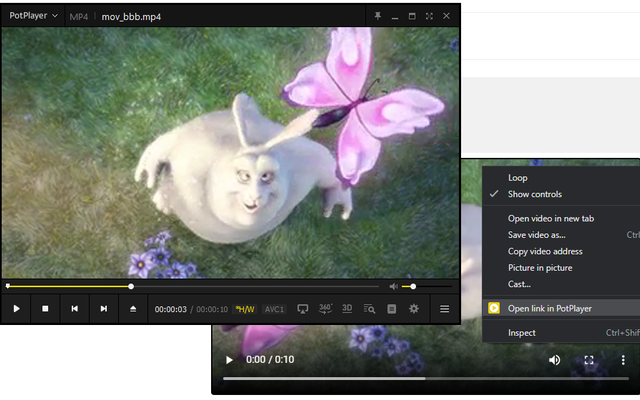
PotPlayer目前仍支援Windows 11,官方列出DXVA、CUDA與Quick Sync硬體加速,也支援SMI、SRT、ASS/SSA、DVD與Blu-ray字幕。這類細項設定對動畫、外語片、多字幕MKV與高位元率影片比較有價值。
遇到4K MKV卡頓時,可以在播放器內切換硬體解碼方式;字幕時間軸、位置或字型需要微調時,也能直接在同一套介面處理。設定項目很多,因此更適合願意理解解碼與輸出路徑的Windows使用者。
MPC-HC:現行社群分支適合輕量Windows播放
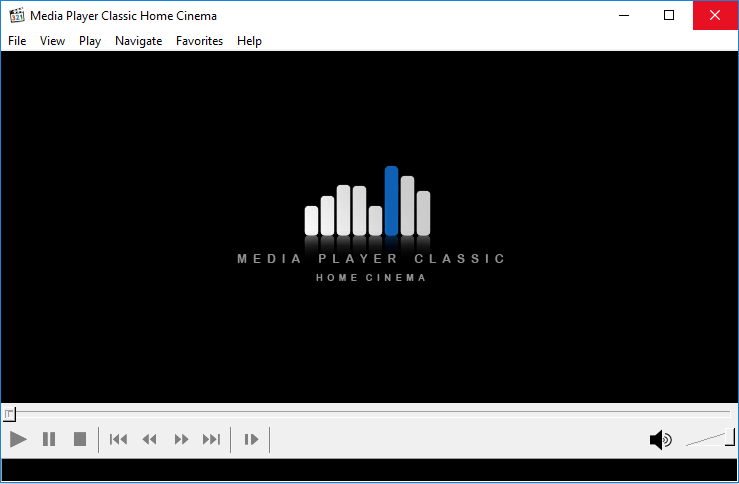
現在仍持續更新的是clsid2維護的MPC-HC社群分支。2026年4月發布的2.7.1仍支援Windows 11,並內含更新後的LAV Filters與MPC Video Renderer;目前也能透過MPCVR或madVR處理HDR影片。
它的優勢是輕量、啟動快與輸出設定清楚。新版已經整合LAV Filters,因此不需要把「一定要另外安裝LAV Filters」當成基本前提;要進一步調整HDR、D3D11硬體解碼或渲染器時,再從播放輸出設定往下調整即可。
KMPlayer 64X:高解析度MKV與字幕工具

KMPlayer 64X目前明確支援Windows 11、MKV、H.265、VP9以及多種字幕格式,官方也列出最高8K/UHD/60fps播放與硬體加速。它和一般KMPlayer是不同產品入口;64X目前主打無廣告PC播放。
這款工具較適合高解析度檔案、字幕同步、播放速度與畫面調整需求集中在同一介面的情境。是否能順暢播放8K或高位元率MKV,仍取決於影片編碼、GPU與儲存讀取能力。
GOM Player:字幕與外部Codec支援較集中
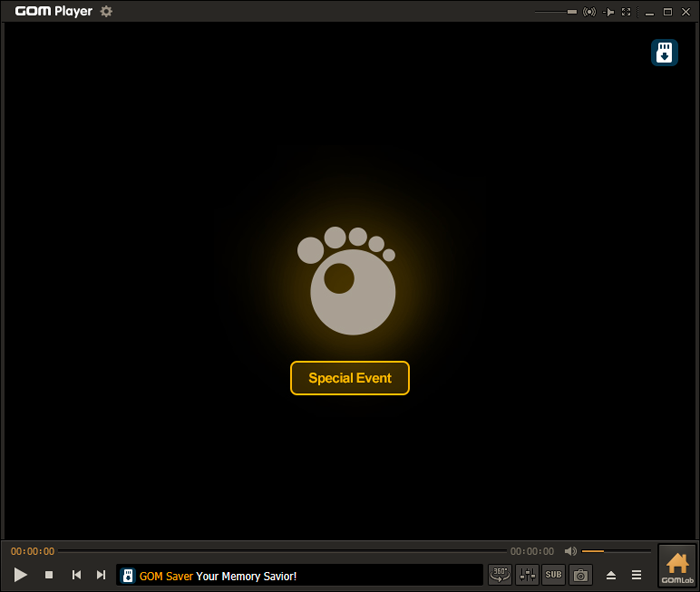
GOM Player目前Windows版明確支援MKV,字幕格式包含SRT、ASS、VTT、VobSub等;影片缺少內建解碼能力時,也能使用外部Codec。這種設計對經常處理外語影片或舊檔案的使用者較方便。
GOM提供免費與付費產品,介面與功能會因方案而不同。安裝前先確認目前版本與官方下載來源,比單純依照多年前的「自動找Codec」印象選擇更可靠。
4K HEVC/HDR MKV與家庭劇院:PlayerFab Ultra HD Player
普通MKV並不需要為光碟或HDR功能付費;片源進入4K HEVC、HDR、Dolby Atmos/DTS:X,或同時需要DVD、Blu-ray、4K UHD Blu-ray與本機媒體庫時,PlayerFab Ultra HD Player的功能才會真正用得上。

- 支援MKV、MP4、MOV、M2TS與H.264、H.265/HEVC等常見格式
- 可使用AMD、Intel與NVIDIA GPU硬體解碼
- 支援4K UHD與HDR10、HDR10+、Dolby Vision相容顯示環境
- 支援Dolby Atmos、TrueHD、DTS-HD Master與DTS:X,最高7.1聲道
- 可整合本機媒體庫與DVD、Blu-ray、4K UHD Blu-ray播放
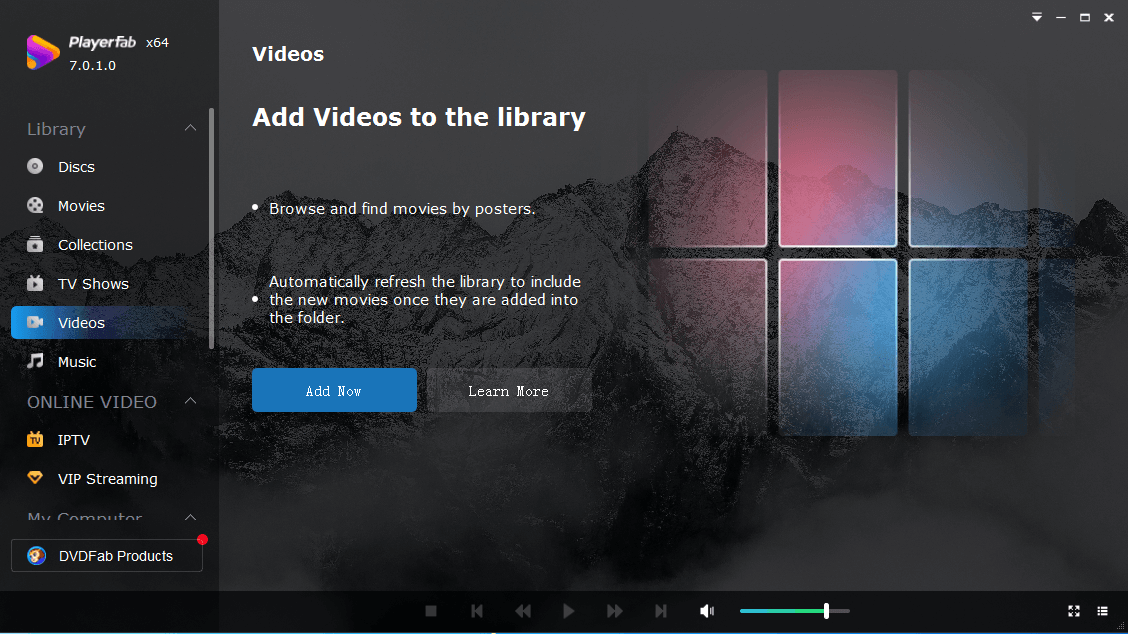
用PlayerFab播放MKV
加入MKV檔案
開啟PlayerFab後從本機媒體區選取MKV,也可以直接把檔案拖入播放器。
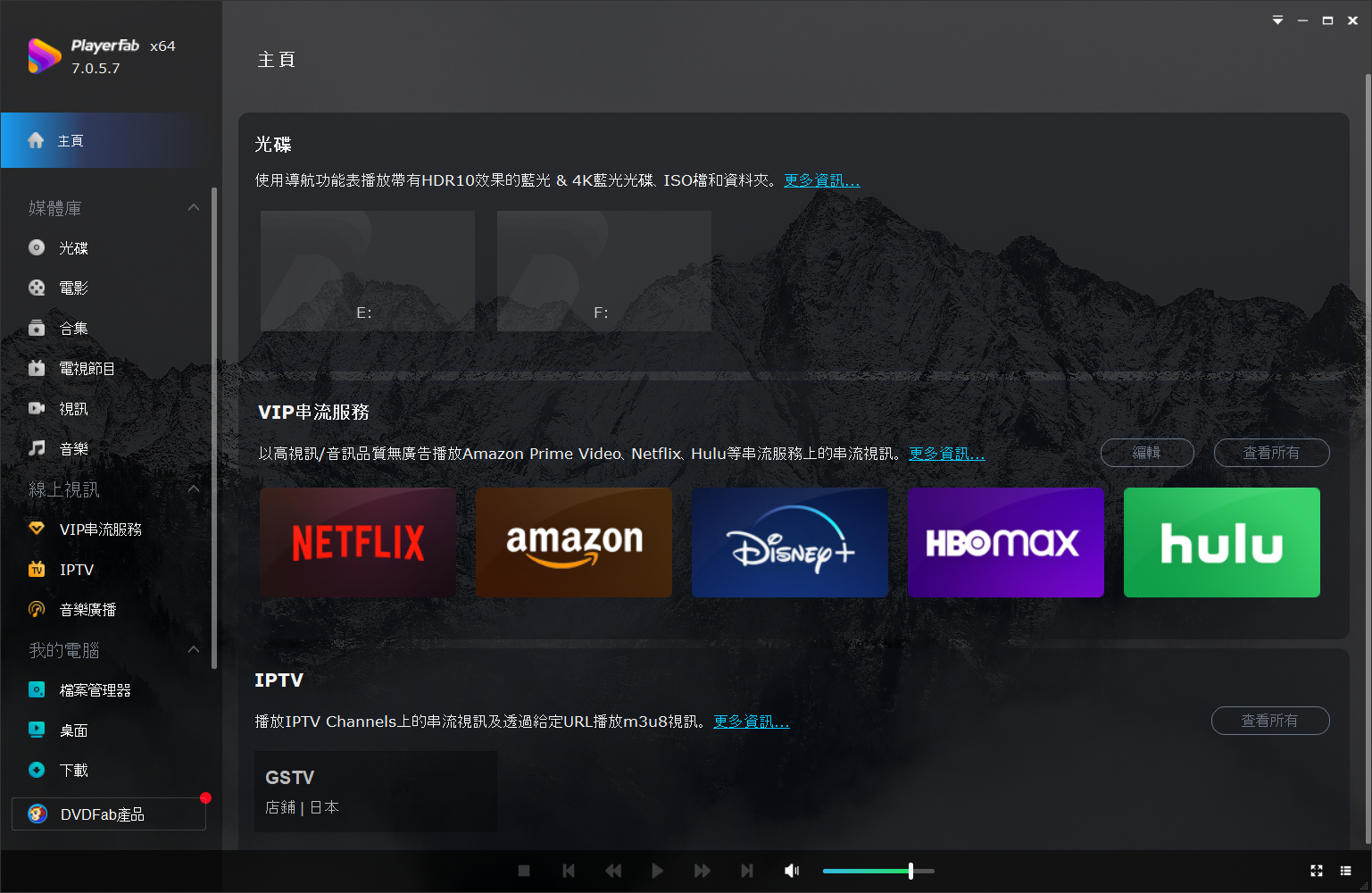
確認影片與硬體解碼
播放4K HEVC或高位元率MKV時,確認畫面是否流暢,並檢查GPU硬體解碼是否正常生效。
切換字幕與音軌
MKV含有多條字幕或音訊時,從播放控制中選擇需要的語言與音軌;家庭劇院環境再確認音訊輸出設定。
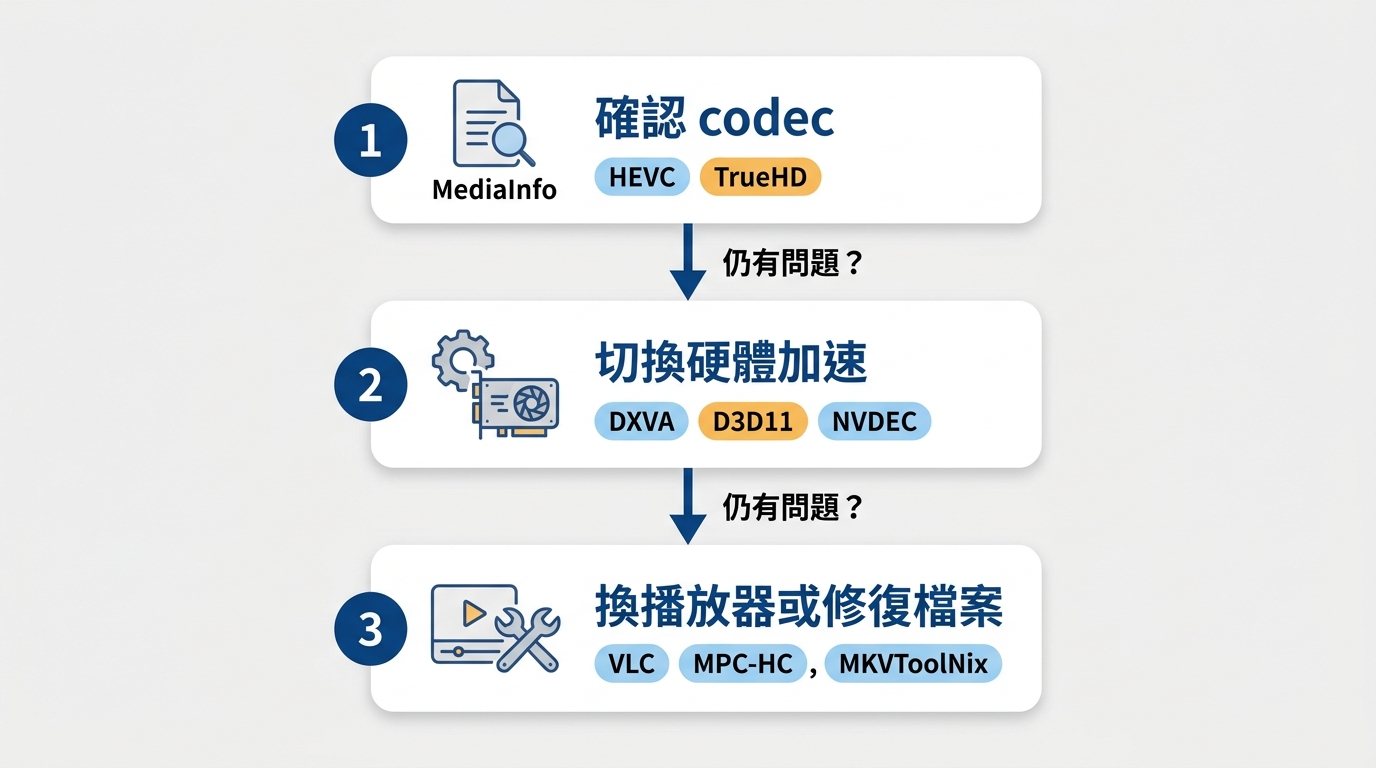
MKV播放異常,先看是哪一條軌道出問題
黑畫面但有聲音
先查看影片軌是H.264、HEVC、AV1還是其他格式,再確認播放器與GPU是否具備對應解碼能力。4K或10-bit內容還要檢查顯示卡驅動與硬體解碼設定。
有畫面但沒有聲音
查看目前選中的音訊軌與編碼。MKV可能同時包含AAC、AC-3、DTS、TrueHD等不同音軌;第二條音軌能播、第一條無聲時,通常比「整個MKV不支援」更容易定位。
影片正常但字幕不顯示
先確認字幕軌是否已選取。Matroska可保存UTF-8文字字幕、ASS/SSA與PGS等格式;ASS可以包含字型與樣式資訊,PGS則是圖形字幕。內嵌字幕所需字型或樣式沒有被播放器正確處理時,顯示結果可能和原始設計不同。
多款播放器都在相同位置卡住
同一檔案在不同播放器、甚至另一台電腦都於相同時間點失敗時,應檢查檔案是否傳輸完整。MKVToolNix可用來查看軌道結構或重新封裝正常的音視訊軌,但重新封裝不能修復已經損壞的影片資料。
4K HDR MKV卡頓要檢查什麼
- 確認影片編碼與規格:查看HEVC/AV1、10-bit、解析度、影格率與位元率。
- 確認GPU解碼能力:顯示卡必須支援該編碼與位元深度。
- 檢查硬體解碼是否生效:在播放器設定與Windows工作管理員中觀察GPU影片解碼負載。
- 更新顯示卡驅動:特別是剛升級Windows或更換GPU之後。
- 排除儲存瓶頸:先把高位元率MKV複製到本機SSD測試。
- 最後再檢查HDR輸出鏈:Windows HDR、播放器渲染器、HDMI/DisplayPort與螢幕都要相容。
Windows MKV播放器常見問題
Windows 11可以直接播放MKV嗎?
可以。Windows Media Foundation支援Matroska容器及多種常見影片、音訊編碼;實際是否能正常播放仍取決於檔案內的codec和系統目前的解碼能力。
MKV只有聲音沒有畫面一定是HEVC嗎?
不一定。HEVC是常見原因之一,但AV1、10-bit規格、硬體解碼與顯示卡驅動也可能造成黑畫面。先查看影片軌編碼,再逐項排查比較準確。
VLC和MPC-HC哪個更適合一般MKV?
VLC較適合直接安裝後使用,也方便跨平台;MPC-HC的clsid2分支更偏Windows輕量播放與渲染器設定。普通MKV兩者都能列入測試,選擇主要取決於是否需要額外調校。
MKV內嵌ASS和PGS字幕有什麼差別?
ASS/SSA屬文字字幕,可包含字型、位置與樣式資訊;PGS是Blu-ray常見的圖形字幕,以影像形式保存,因此不能像一般文字字幕那樣直接修改字型。
線上MKV播放器適合4K影片嗎?
大型4K MKV需要先上傳,還會受瀏覽器對HEVC/AV1、字幕與音訊格式的支援限制。一般本機4K檔案使用桌面播放器會更直接,也能減少上傳私人影片的風險。
結論
Windows 11的一般MKV可先用Media Player或VLC;字幕、音軌與硬體解碼需要細調時可看PotPlayer,偏好輕量Windows介面可用現行MPC-HC社群分支,高解析度與字幕工具可比較KMPlayer 64X,GOM Player則提供外部Codec與字幕相關功能。
4K HEVC/HDR MKV、Dolby Atmos/DTS:X與光碟收藏集中在同一套家庭劇院環境時,再評估PlayerFab Ultra HD Player。播放失敗时,先確認出问题的是影片軌、音軌还是字幕軌,通常比连续更换播放器更容易找到原因。

 【2026】免費藍光播放軟體怎麼選?8款Windows 11/10播放器現況與限制由 Roy Lin - 2026年9月3日
 【2026】筆記型電腦怎麼播放DVD?Windows 11/10、Mac與外接光碟機教學由 Roy Lin - 2026年9月3日
 【2026最新】DVD播放軟體推薦8款|Windows 11/10免費版、DVD選單與ISO比較由 Roy Lin - 2026年9月3日
 Windows 11如何播放MOV?4種方法與HEVC、黑畫面排查由 Roy Lin - 2026年8月10日