Google Drive MP4無法播放?電腦、手機播放與完整排查方法

摘要: Google Drive裡的MP4明明已經上傳完成,卻一直顯示「影片仍在處理中」、播放器空白,或在手機能播、電腦卻打不開嗎?這類問題通常不是同一個原因:有些只需要等待雲端處理,有些和帳號權限、Cookie或瀏覽器有關,還有一些則是MP4內部編碼不符合Google Drive的線上預覽條件。 本文不從「重新上傳、清快取、再轉檔」一路盲試,而是先依Google Drive顯示的狀態判斷問題,再說明電腦、Android、iPhone與iPad如何正常播放MP4,以及何時應下載原始檔改用本機播放器。
目錄
先看Google Drive現在顯示哪一種狀況
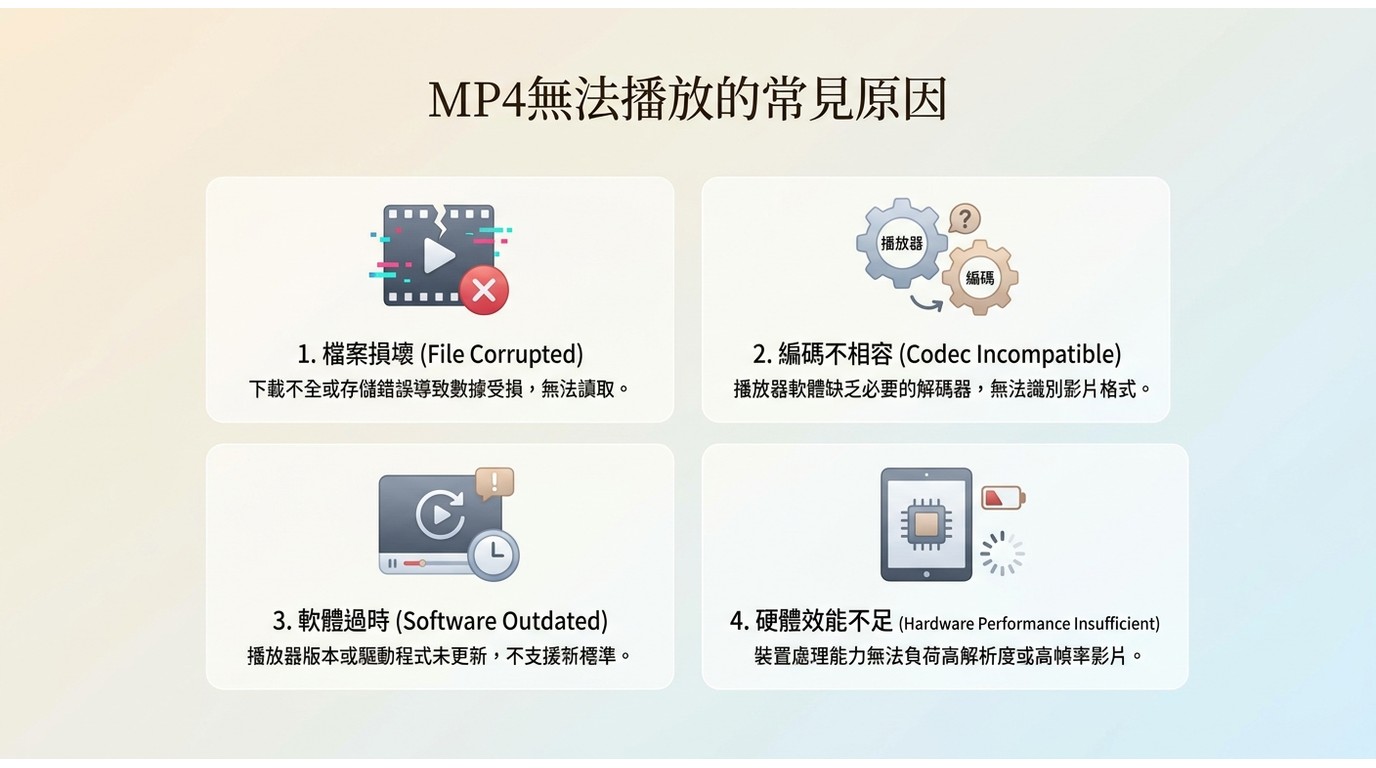
| 你看到的狀況 | 優先判斷 | 第一個動作 | 先不要做的事 |
|---|---|---|---|
| 影片仍在處理中 | 雲端預覽尚未準備完成 | 確認上傳完成後稍候,再從其他裝置或分享帳號測試 | 不要反覆重傳同一檔案 |
| 影片無法播放 | 檔案可能損毀,或格式/編碼不符合預覽條件 | 下載原始檔,在本機播放確認檔案是否正常 | 不要只改副檔名 |
| 影片目前無法使用 | 預覽可能尚未就緒或暫時無法載入 | 稍後重新開啟,並確認帳號與權限 | 不要立刻判定原檔已壞 |
| 播放器空白或一直轉圈 | 瀏覽器Cookie、擴充功能、快取或網路 | 用無痕模式或另一款瀏覽器交叉測試 | 不要一開始就轉檔 |
| 手機能播、電腦不能播 | 檔案本身大多可讀,差異較可能在電腦端 | 檢查第三方Cookie、擴充功能與瀏覽器版本 | 不用先重新上傳 |
Google Drive到底能不能直接播放MP4?
可以,但要把「能儲存」和「能線上預覽」分開看。Google帳號提供的免費儲存空間最高為15GB,而且這個容量由Google Drive、Gmail與Google Photos共同使用,不是Google Drive單獨擁有15GB。
Google Drive可以儲存解析度高於1080p的影片,也可以在儲存空間足夠時保存非常大的影片檔;但是Google Drive目前的線上影片播放最高解析度為1920×1080。因此,上傳4K原檔不代表Drive預覽頁會以4K播放,線上看起來較模糊也不等於原始檔被降畫質保存。
MP4副檔名相同,內部編碼仍可能不同
Google Drive目前列出的MPEG4/MP4預覽組合包含H.264或MPEG-4影片編碼搭配AAC音訊。MP4本身只是容器;如果檔案內使用其他影片或音訊編碼,即使副檔名仍是.mp4,也可能無法建立線上預覽。
這也是為什麼「同樣是MP4,一部可以播、另一部不行」很常見。真正要檢查的是影片軌與音訊軌,而不是只看檔名。
剛上傳完成,不代表所有裝置都已經能播
Google Drive目前支援同一個瀏覽器工作階段的即時播放:影片上傳後,原本的瀏覽器可能已經可以觀看,但Drive仍可能在背景處理,讓其他裝置或分享對象稍後才能播放。因此,電腦剛上傳就能看、手機卻顯示處理中,不一定是手機故障。
正常情況下,電腦與手機怎麼播放Google Drive MP4?
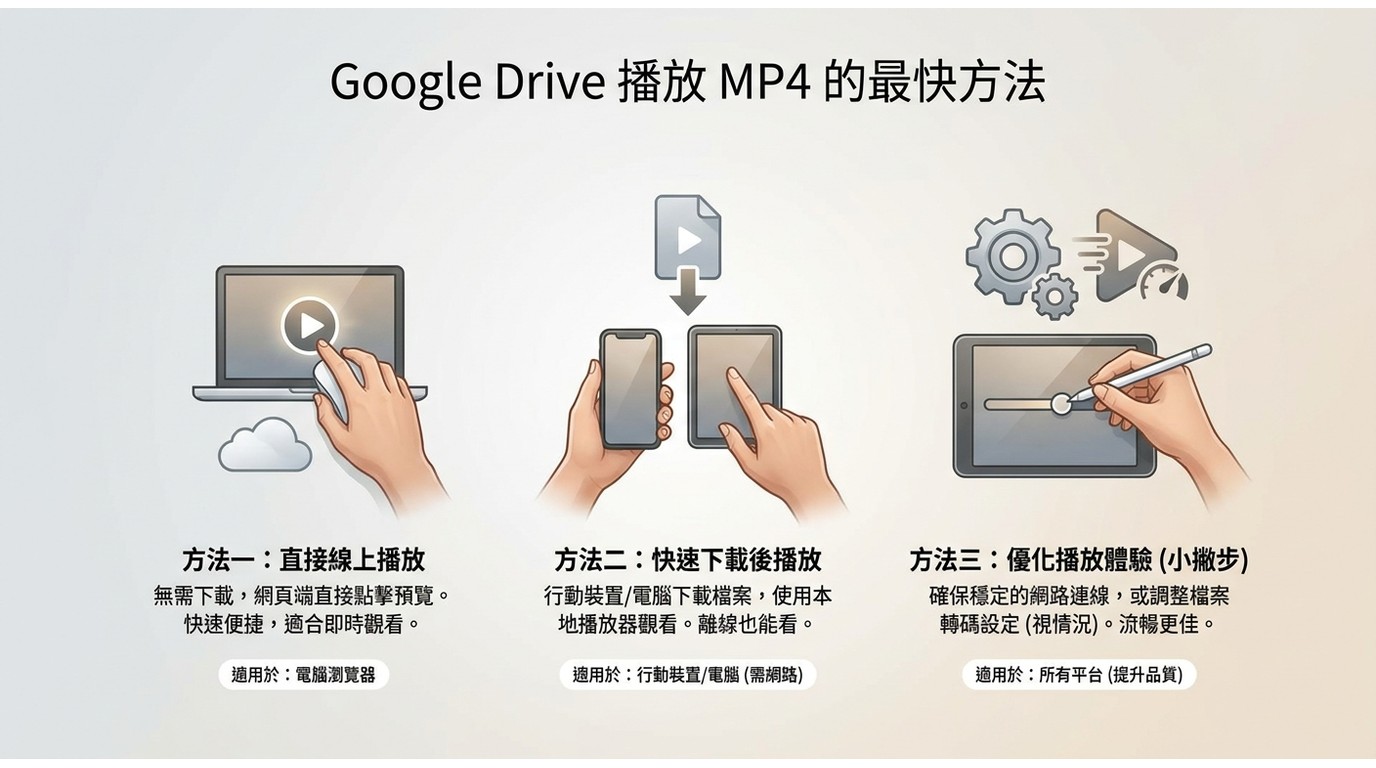
電腦:直接從Drive預覽頁播放
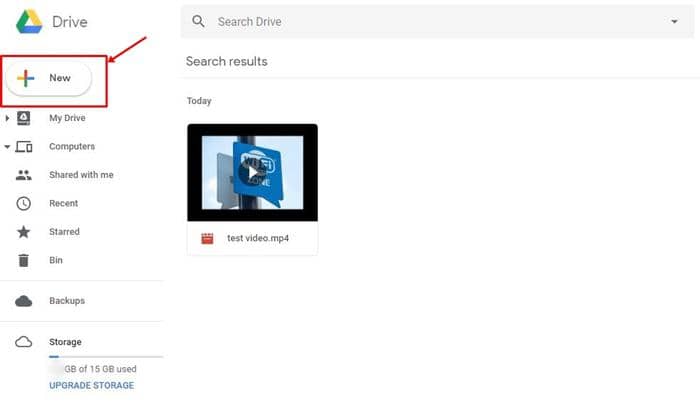
- 開啟Google Drive網頁並登入存放影片的Google帳號。
- 影片尚未上傳時,按「新增」→「上傳檔案」,選取MP4。
- 上傳後可搜尋檔名,或在搜尋條件中把檔案類型設為「影片」。
- 按兩下影片開啟預覽;處理完成後即可播放。
- 需要全螢幕、播放速度或字幕時,再使用播放器控制項調整。
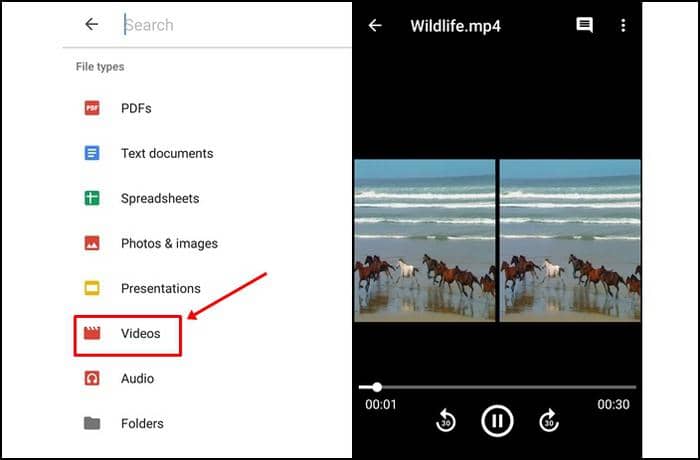
Android:從分享選單上傳,再從影片類型篩選
- 在手機或平板選取要上傳的影片,從「分享」選單選擇Google Drive並儲存。
- 開啟Google Drive App,點選上方搜尋列。
- 在檔案類型中選擇「影片」。
- 點按要看的MP4開啟播放。
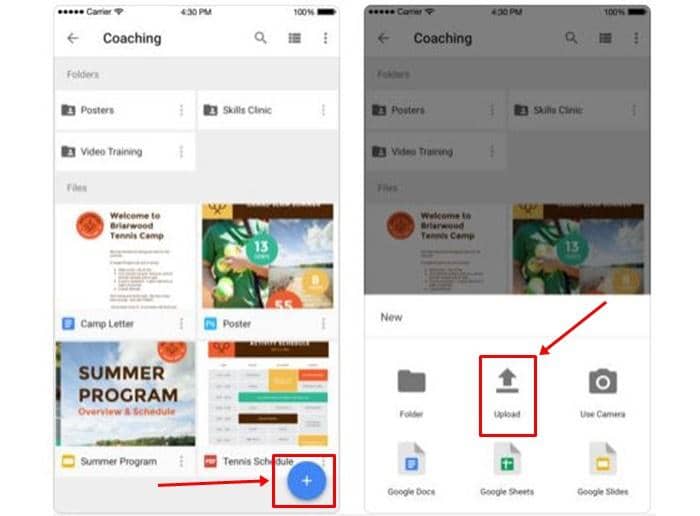
iPhone/iPad:從Drive App加入影片
- 開啟Google Drive App,點選「新增」。
- 選擇「上傳檔案」,再選取照片或影片。
- 上傳完成後,用搜尋列或「影片」類型找到MP4。
- 點按影片即可開啟預覽。
顯示「影片仍在處理中」時,先等還是要重傳?
先不要重傳。Google Drive沒有提供一個適用所有影片的固定處理時間;影片大小、內容與服務狀態都可能影響預覽準備速度。同一瀏覽器工作階段甚至可能已經能播放,但其他裝置仍在等待處理。
比較有效的判斷方式是確認上傳進度已真正完成,再隔一段時間用同一帳號重新開啟。如果只有分享對象或另一台裝置看不到,就先把問題留在「雲端處理/權限」這一層,不要立刻改檔案。
播放器空白、一直轉圈:先檢查瀏覽器
Google Drive目前要求開啟第三方Cookie才能播放影片。若瀏覽器使用嚴格的防追蹤模式、廣告阻擋或腳本控制擴充功能,可能造成預覽頁空白、持續載入或直接報錯。
建議照下面順序測試,每次只改一件事:
- 開無痕視窗:如果無痕模式能播,問題多半與原本的Cookie、快取或擴充功能有關。
- 允許必要Cookie:確認沒有封鎖Google Drive播放需要的第三方Cookie。
- 停用可疑擴充功能:尤其是廣告阻擋、防追蹤與腳本管理工具。
- 換瀏覽器:同一檔案在另一瀏覽器正常,便不需要碰原始影片。
- 換網路:最後再排除公司網路、VPN、Wi-Fi或其他連線問題。
顯示「影片無法播放」時,下載原始檔比轉檔更有用
看到「影片無法播放」時,下一步不是直接轉成另一個MP4,而是先下載自己上傳或有權存取的原始檔,在電腦本機播放。
- 本機可以正常播放:原始檔大致完整,問題較可能在Drive預覽條件或瀏覽器。
- 本機也不能播放:再檢查檔案是否損壞、下載是否完整,以及影片/音訊編碼。
- 本機能播,但Drive一直不能預覽:確認編碼後,再考慮製作較符合Drive預覽條件的副本。
什麼時候改用本機播放器比較合理?
Google Drive最適合快速預覽、分享與跨裝置存取;但要確認原始畫質、離線播放、使用多音軌或避開雲端處理限制時,下載後本機播放會更直接。尤其是4K原檔,Drive線上播放最高仍是1080p,本機播放器才適合檢查原始解析度與實際編碼。

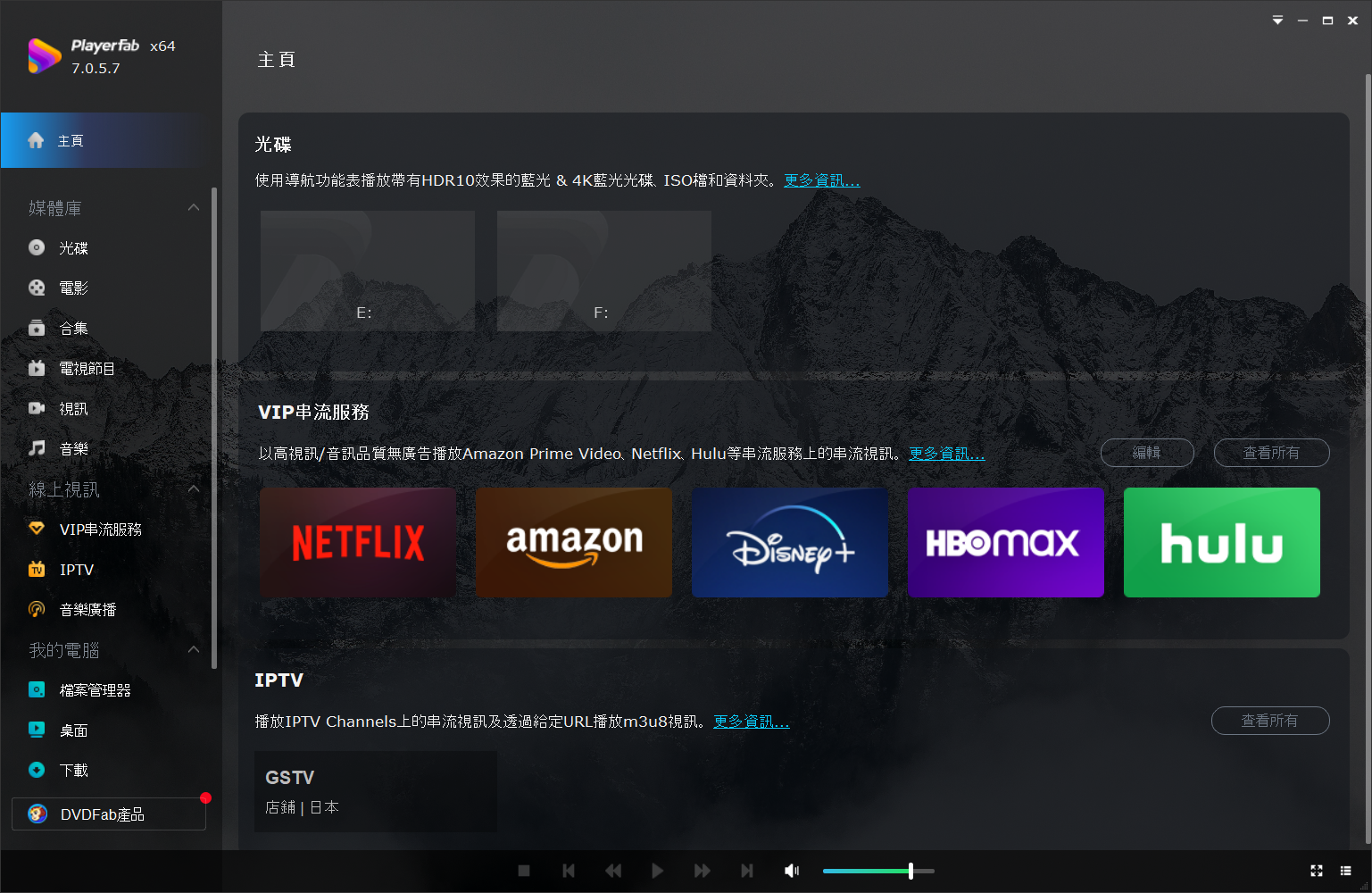
- 免費播放MP4、AVI、MPEG、WMV、MOV等常見本機影片
- 支援H.264、MPEG-4等常見影片編碼
- 支援AMD、Intel Quick Sync與NVIDIA GPU硬體解碼
- 可播放4K UHD HDR10影片,檢查下載原檔的實際畫面
- 支援字幕、多音軌與本機媒體庫管理
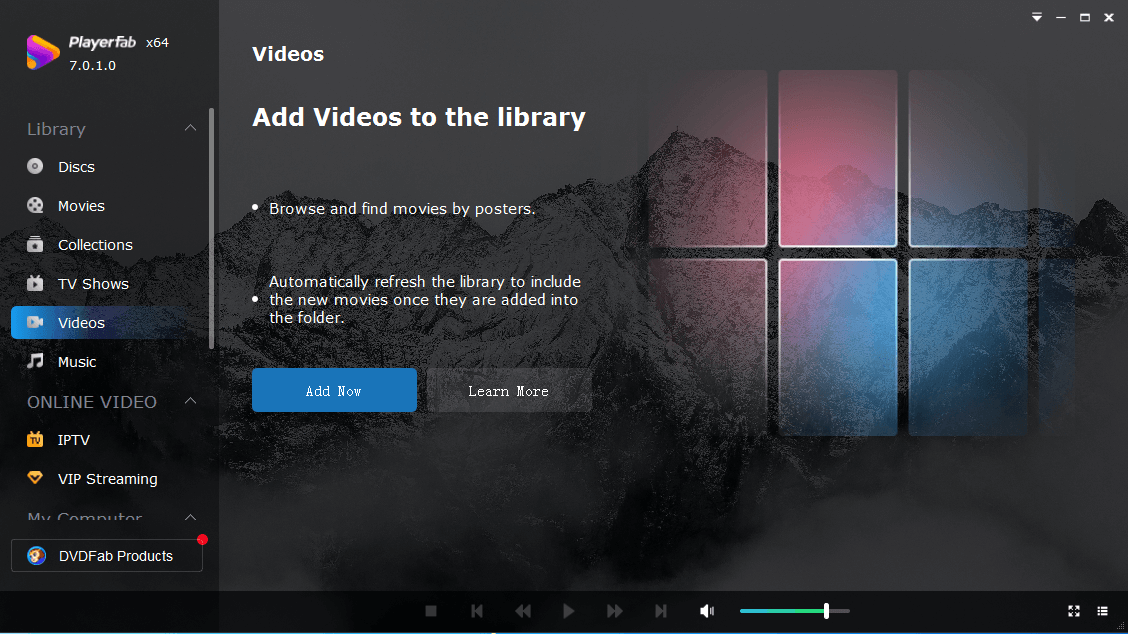
PlayerFab Free Video Player的用途是播放已下載到Windows的本機檔案,不是直接取代Google Drive網頁預覽。遇到Drive播放失敗時,先用本機播放器驗證原始檔,可以把「雲端預覽問題」和「檔案本身有問題」分開。
只有確認編碼不相容後,才需要轉檔
MP4只是容器,所以把.mp4改成另一個副檔名不會改變內部編碼。若原始檔完整、本機可以播放,但Google Drive仍無法建立預覽,可先查看影片與音訊軌,再決定是否製作相容副本。
Google Drive目前明確列出的MPEG4預覽組合包括H.264/MPEG-4影片搭配AAC音訊,因此需要轉檔時,可優先朝這類常見組合處理。重新編碼可能改變畫質、字幕或多音軌,所以原始檔仍應保留。
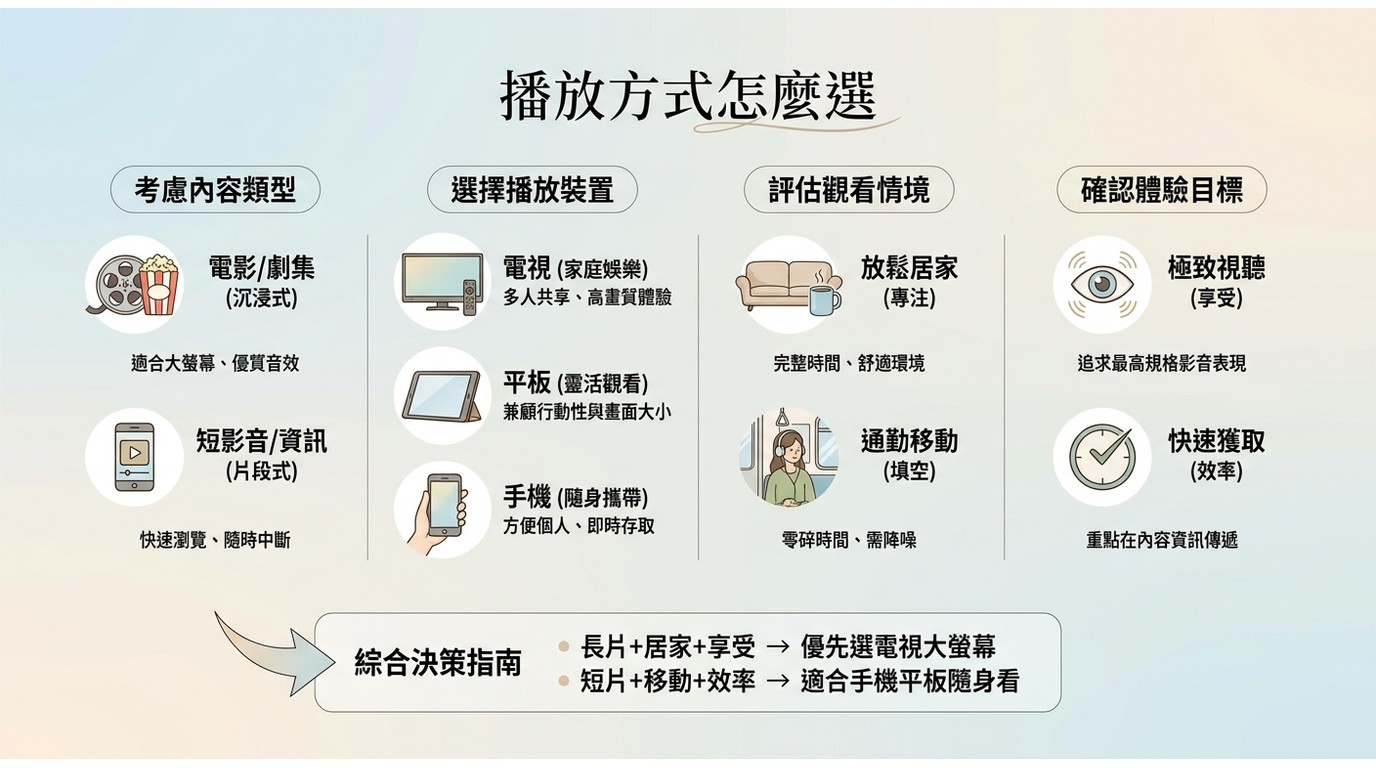
線上預覽、本機播放、轉檔:三種做法怎麼選?
| 方式 | 適合情境 | 優點 | 主要限制 |
|---|---|---|---|
| Google Drive線上預覽 | 快速查看、分享、跨裝置觀看 | 不用先下載,本機不占額外空間 | 受處理狀態、Cookie、網路、編碼與1080p播放上限影響 |
| 下載後本機播放 | 確認原檔、離線觀看、4K原始畫質 | 避開雲端預覽限制,較容易檢查實際編碼 | 需要下載空間,播放能力取決於本機播放器 |
| 轉成相容副本 | 已確認原檔完整,但Drive無法預覽其編碼 | 提高跨裝置與網頁預覽相容性 | 增加處理時間,重新編碼可能影響畫質與音軌 |
常見問題
Google Drive免費空間真的有15GB嗎?
個人Google帳號通常可使用最高15GB免費儲存空間,但這個容量由Google Drive、Gmail與Google Photos共同使用。信件附件、照片與影片都可能占用同一份儲存額度。
Google Drive可以播放4K MP4嗎?
可以上傳4K甚至更高解析度的影片,但Google Drive目前線上影片播放最高解析度為1920×1080。要查看4K原始畫質,應下載原始檔後使用支援該編碼與解析度的本機播放器。
為什麼同一個MP4在手機能播,電腦不能播?
如果手機已能正常播放,原檔至少具備一定可讀性。電腦端可優先檢查第三方Cookie、防追蹤設定、擴充功能、瀏覽器版本與網路,不需要先重新上傳影片。
Google Drive一直顯示「影片仍在處理中」要等多久?
Google沒有提供所有影片通用的固定完成時間。確認上傳完成後先稍候;同一瀏覽器工作階段可能已能即時播放,但其他裝置或分享對象仍要等背景處理完成。
下載後本機也打不開,還要繼續處理Google Drive嗎?
此時問題已不只在Google Drive。先重新下載確認檔案完整,再查看影片與音訊編碼;如果多款本機播放器都失敗,應優先處理檔案本身或重新取得來源。
結論
Google Drive播放MP4失敗時,先看錯誤狀態比一直更換操作更有效。「處理中」先等雲端準備完成;播放器空白先查Cookie與瀏覽器;明確顯示無法播放,則先下載原始檔驗證,再決定是否需要轉檔。
也要記得,Google Drive能儲存高解析度影片,不代表線上預覽會保留原始4K畫質。需要確認原檔、離線觀看或檢查高解析度內容時,下載後用本機播放器會更直接。

 【2026】免費藍光播放軟體怎麼選?8款Windows 11/10播放器現況與限制由 Roy Lin - 2026年9月3日
 【2026】筆記型電腦怎麼播放DVD?Windows 11/10、Mac與外接光碟機教學由 Roy Lin - 2026年9月3日
 【2026最新】DVD播放軟體推薦8款|Windows 11/10免費版、DVD選單與ISO比較由 Roy Lin - 2026年9月3日
 Windows 11 MKV播放器怎麼選?字幕、多音軌、HEVC與4K HDR完整指南由 Roy Lin - 2026年8月10日