
如何關閉影片自動播放?Chrome、YouTube與社群App設定指南

摘要: 你想停止視頻的自動播放嗎?本教程將教你在現代瀏覽器、Facebook、Twitter和Instagram中禁止自動播放視頻。

網頁或App裡的影片會自己播放,背後不一定是同一個設定。瀏覽器可能只限制「有聲自動播放」,YouTube的自動播放是「下一支影片」,Instagram更接近「降低預載與行動數據」,Facebook、LINE與X則有各自的影片自動播放選項。
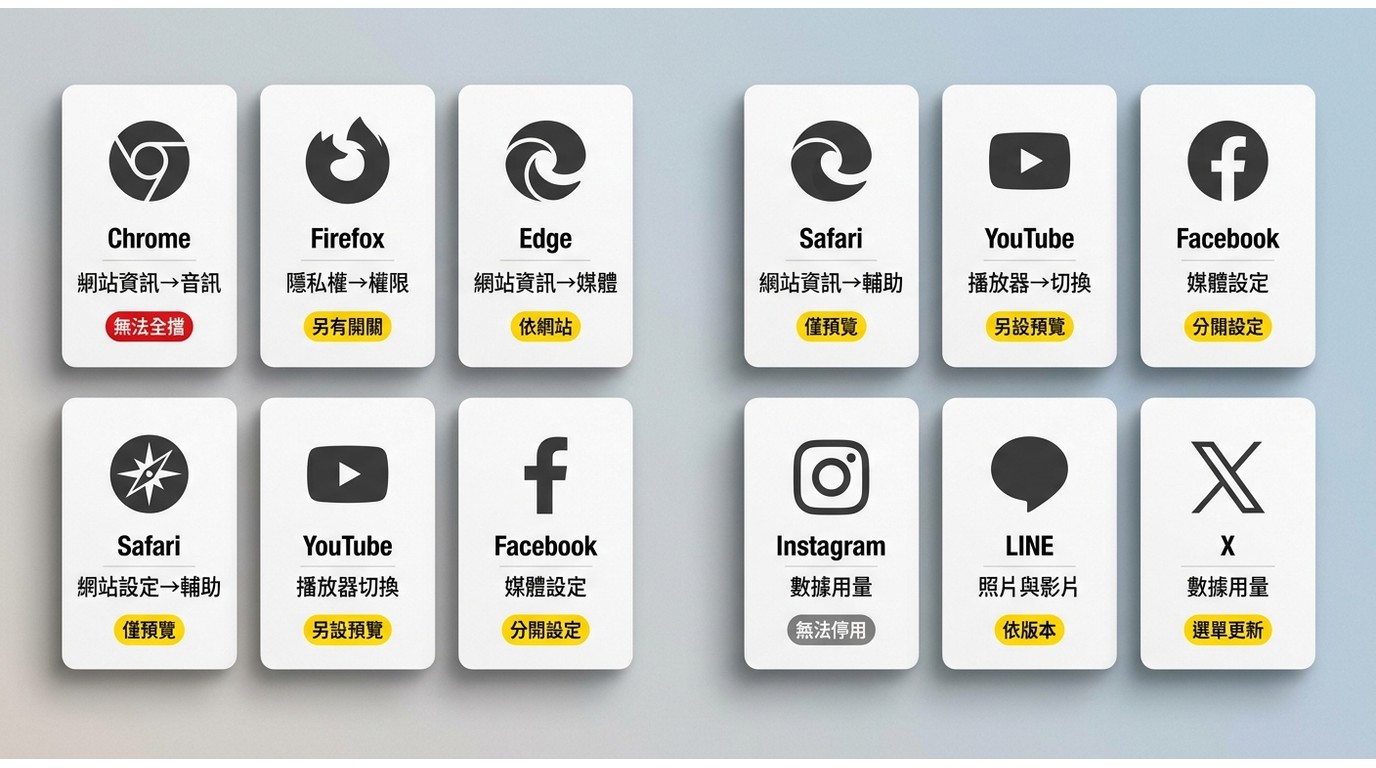
本文依播放來源整理Chrome、Firefox、Edge、Safari、YouTube、Facebook、Instagram、LINE與X的設定方式,並標明哪些可以真正停用、哪些只能限制聲音、預覽或數據用量。
目錄
先分清楚你要關的是哪一種自動播放
| 你看到的現象 | 真正要找的設定 | 常見平台 |
|---|---|---|
| 進入網頁後影片自己開始跑 | 網站媒體自動播放 | Firefox、Edge、Safari |
| 影片可以播,但不要突然出聲 | 網站音訊/有聲自動播放 | Chrome、Firefox、Safari |
| 影片播完後不要接下一支 | 接續自動播放 | YouTube |
| 滑動動態消息時不要一直預載影片 | 影片自動播放或數據節省 | Facebook、Instagram、LINE、X |
| 首頁縮圖不要自己播放 | 動態消息/內嵌播放器預覽 | YouTube、部分社群App |
Chrome:沒有「封鎖所有影片」的內建總開關
Chrome目前的自動播放政策會允許靜音影片自動播放;有聲影片則會依使用者是否曾與網站互動、桌面版的媒體使用紀錄等條件決定是否允許。因此,Chrome一般使用者設定裡沒有一個能保證封鎖所有網站影片的總開關。
只想避免網站突然出聲
- 開啟Chrome「設定」。
- 進入「隱私權和安全性」→「網站設定」。
- 找到「音訊」相關權限。
- 封鎖容易突然出聲的網站,或把特定網站加入不允許播放聲音的清單。
這種方式會處理聲音,但靜音影片仍可能繼續自動播放。若某個網站本身提供「關閉自動播放」或「關閉影片預覽」,優先使用網站內的設定。
需要阻止靜音影片也自動播放
Chrome本身沒有一般使用者可用的全站總開關。只有在網站內建設定不足時,再考慮信譽清楚、仍持續更新且權限需求合理的瀏覽器擴充功能;安裝前先查看它是否要求讀取所有網站資料。
Firefox:可以直接封鎖音訊與影片自動播放
Firefox目前提供完整的網站自動播放權限,不需要先進入about:config。
- 開啟Firefox「設定」。
- 進入「隱私權與安全性」。
- 在「權限」找到「自動播放」,點選「設定」。
- 在所有網站的預設選項中選擇「封鎖音訊與影片」。
- 有例外需求時,再替特定網站改成允許。
只想阻止突然出聲,也可以選擇只封鎖音訊。這比修改進階參數更容易復原,也能直接管理網站例外。
Edge:使用「媒體自動播放」限制網站播放
Microsoft Edge目前仍保留媒體自動播放設定,並允許使用者調整網站的自動播放行為。不同版本可能顯示「允許」「限制」或更嚴格的選項。
- 在Edge設定中搜尋「媒體自動播放」。
- 也可直接查看網站權限中的「Media autoplay/媒體自動播放」。
- 把預設行為調成目前版本提供的較嚴格選項;只有「允許/限制」時選「限制」。
- 重新開啟網站分頁後測試。
「限制」並不等於任何情況都完全禁止,網站的媒體使用紀錄與即時通訊情境仍可能影響播放行為。因此,YouTube、新聞網站或社群平台仍應同步關閉網站自己的自動播放設定。
Safari:Mac可以直接設定「永不自動播放」
Safari在Mac上的控制比Chrome更直接,可以針對單一網站,也可以對其他網站套用統一自動播放規則。
- 開啟Safari →「設定」→「網站」。
- 選擇「自動播放」。
- 針對網站選擇「允許所有自動播放」「停止有聲媒體」或「永不自動播放」。
- 要套用到其他網站,可在下方的預設選項選「永不自動播放」。
iPhone的「自動播放影片預覽」不是Safari網站總開關
iPhone可到「設定」→「輔助使用」→「動態效果」,關閉「自動播放影片預覽」。這個選項主要控制App Store等App中的影片預覽;網站內嵌播放器仍可能依網站自身規則播放,不能把它當成Safari所有網站的自動播放總開關。
YouTube:要分開關「下一支影片」和「動態消息播放」
關閉影片播完後自動接下一支
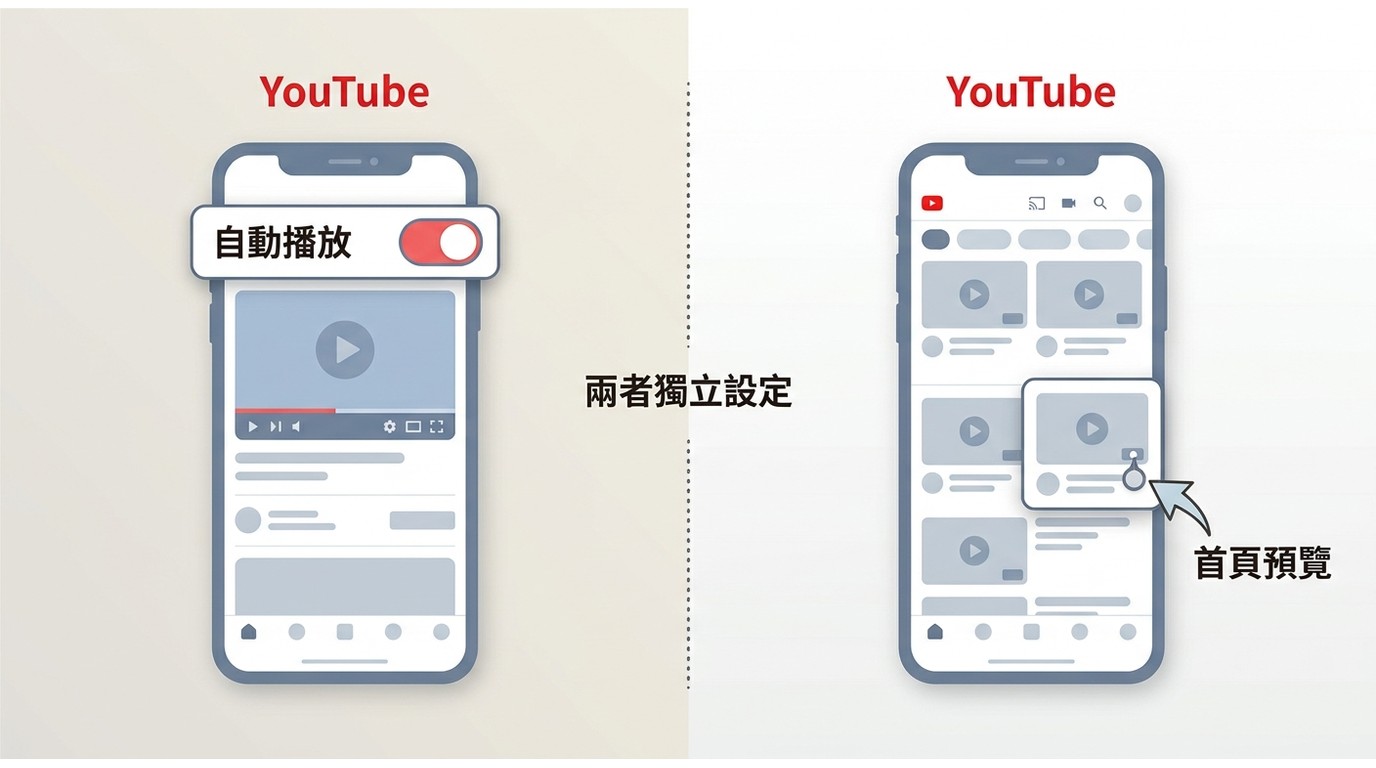
YouTube的「自動播放」是指目前影片結束後自動播放另一支相關影片。手機、平板與電腦都能從播放頁面的「自動播放」切換鈕關閉;這項設定可以依裝置分開保存。
關閉手機首頁滑動時的影片預覽
- 開啟YouTube App,進入個人資料與「設定」。
- 選擇「一般」。
- 找到「在動態消息中播放」。
- 選擇「關閉」,或只允許Wi-Fi。
這兩個選項是獨立的:關掉下一支影片,不代表首頁縮圖不會播放;關掉動態消息播放,也不代表觀看頁面的下一支影片會停止。
Facebook:可以把動態消息影片設為永不自動播放
Facebook手機App目前提供三種影片自動播放模式:行動數據與Wi-Fi、僅Wi-Fi,以及永不自動播放影片。
- 開啟Facebook「設定與隱私」→「設定」。
- 在偏好設定中找到「媒體」。
- 進入自動播放相關設定。
- 選擇「永不自動播放影片」,或為了節省流量改成「僅Wi-Fi」。
Facebook另外還有「影片開始播放時是否有聲音」的選項,這和「影片要不要自動播放」不是同一件事;而且自動聲音設定不適用於Reels。
Instagram:重點是降低預載與行動數據
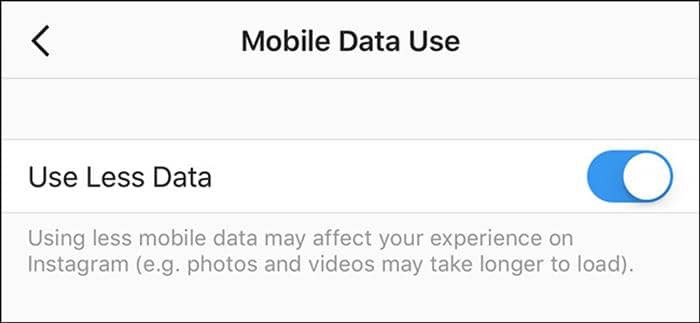
Instagram目前沒有像Facebook「永不自動播放影片」那樣的完整總開關。App提供的是降低數據使用的設定,用來減少行動網路下的媒體預載與流量消耗。
- 開啟Instagram個人檔案與設定選單。
- 找到「數據用量與媒體品質」或同類名稱的設定。
- 開啟「較少使用行動數據/Data Saver」類選項。
這能降低行動數據使用,但影片仍可能在App內播放。若目標是控制流量,也可以再搭配iPhone的低數據模式或Android的數據節省功能。
LINE:可關閉一般影片自動播放,但VOOM推薦影片例外
- 開啟LINE「主頁」→「設定」。
- 選擇「照片與影片」。
- 進入「影片自動播放」。
- 選擇「不自動播放」、僅Wi-Fi,或行動數據與Wi-Fi。
LINE官方目前特別註明:LINE VOOM的「推薦」影片不受這個影片自動播放設定控制,因此即使一般自動播放已關閉,VOOM推薦內容仍可能播放。
X:App與網頁要分開設定
X的影片自動播放設定可以在iOS、Android與X.com分開調整;手機App提供行動數據與Wi-Fi、僅Wi-Fi、永不等選項。
- 開啟「設定與隱私」。
- 進入「協助工具、顯示與語言」→「數據用量」。
- 選擇「影片自動播放」。
- 手機可改成「永不」;X.com則將自動播放改為關閉。
Android還可以直接啟用Data Saver,降低圖片品質並停止影片自動播放,適合行動數據有限的情況。
關了設定還會播放,通常是關錯了層級
| 仍然發生的狀況 | 再檢查哪一層 |
|---|---|
| Chrome影片靜音但仍會跑 | Chrome允許靜音自動播放;改找網站內播放設定 |
| YouTube下一支已關,但首頁仍在播 | 另外關閉「在動態消息中播放」 |
| Facebook影片不自動播,但Reels仍有聲音 | 自動聲音與Reels屬不同控制範圍 |
| Instagram影片仍會播放 | Data Saver只降低預載與流量,不是完整封鎖 |
| LINE已關自動播放,但VOOM還會跑 | VOOM推薦影片不受一般影片自動播放設定控制 |
| 換裝置後又開始自動播放 | YouTube、X等平台的設定可能依裝置分開保存 |
常見問題
Chrome可以完全關閉所有網站的影片自動播放嗎?
Chrome一般使用者目前沒有能保證封鎖所有網站靜音影片的內建總開關。可以封鎖網站聲音,再搭配網站自己的播放設定;需要更嚴格控制時才評估可信的擴充功能。
Firefox可以把靜音影片也一起封鎖嗎?
可以。Firefox的自動播放權限可選擇「封鎖音訊與影片」,也能針對個別網站設定例外。
Safari可以禁止所有網站自動播放嗎?
Mac版Safari可以在「設定」→「網站」→「自動播放」中,將網站設為「永不自動播放」,也可以替其他網站設定統一預設值。
Instagram能完全停用影片自動播放嗎?
目前較實際的內建控制是降低行動數據使用與媒體預載,並沒有等同Facebook「永不自動播放影片」的完整總開關。
關閉影片自動播放真的能省流量嗎?
可以減少影片預載與自動播放產生的數據使用,但不同平台控制程度不同。Facebook、LINE與X可限制到Wi-Fi或永不播放;Instagram則主要透過數據節省降低行動網路消耗。
結論
關閉影片自動播放時,先確認問題是網站影片、突然出聲、YouTube接續播放,還是社群App的動態預覽。Firefox與Mac Safari能直接提供較完整的自動播放控制;Chrome主要限制有聲播放,Edge提供媒體自動播放限制;YouTube則要把「下一支影片」和「動態消息播放」分開設定。
Facebook、LINE與X可直接調整影片自動播放條件,Instagram則以降低數據預載為主。設定名稱隨App版本更新時,抓住「自動播放」「媒體」「數據用量」這幾個入口,比依賴多年以前的選單截圖更容易找到目前的控制項。

 【2026】免費藍光播放軟體怎麼選?8款Windows 11/10播放器現況與限制由 Roy Lin - 2026年9月3日
 【2026】筆記型電腦怎麼播放DVD?Windows 11/10、Mac與外接光碟機教學由 Roy Lin - 2026年9月3日
 【2026最新】DVD播放軟體推薦8款|Windows 11/10免費版、DVD選單與ISO比較由 Roy Lin - 2026年9月3日
 Windows 11 MKV播放器怎麼選?字幕、多音軌、HEVC與4K HDR完整指南由 Roy Lin - 2026年8月10日