
Windows 11如何播放MOV?4種方法與HEVC、黑畫面排查

摘要: Windows 11可以辨識MOV容器,但能否正常播放仍取決於影片與音訊編碼。iPhone高效率影片常見HEVC/H.265,剪輯素材也可能使用ProRes;遇到黑畫面、只有聲音或卡頓時,先確認編碼,再決定補解碼能力、換播放器或轉換格式。
MOV能不能在Windows播放,先看裡面的編碼
MOV是Apple QuickTime容器,可以裝入不同影片與音訊編碼。同樣是.mov,H.264、HEVC與ProRes對Windows播放環境的要求並不相同。
| MOV內部影片編碼 | Windows 11常見情況 | 處理方向 |
|---|---|---|
| H.264/AVC | 相容性較高,多數現代播放器可直接處理 | 先用Media Player開啟 |
| HEVC/H.265 | 可能出現無法播放或只有聲音 | 確認HEVC解碼支援,或用支援HEVC的播放器測試 |
| Apple ProRes | 常見於剪輯與後製素材,檔案通常較大 | 使用可處理ProRes的影音/剪輯軟體,或另外輸出相容副本 |
| 高位元率/高影格率素材 | 可能卡頓、掉幀或CPU使用率偏高 | 檢查GPU解碼、驅動與儲存讀取速度 |
Windows Media Foundation會把.mov視為MPEG-4媒體來源之一,但容器能被解析不代表裡面的每一種編碼都能直接解碼。Windows原生包含H.264等常見影片解碼能力;HEVC則可透過Microsoft Store的HEVC Video Extensions補充。
方法一:先用Windows 11 Media Player開啟MOV
H.264/AAC等常見組合可以先交給Windows 11的Media Player,不需要先安裝額外播放器。
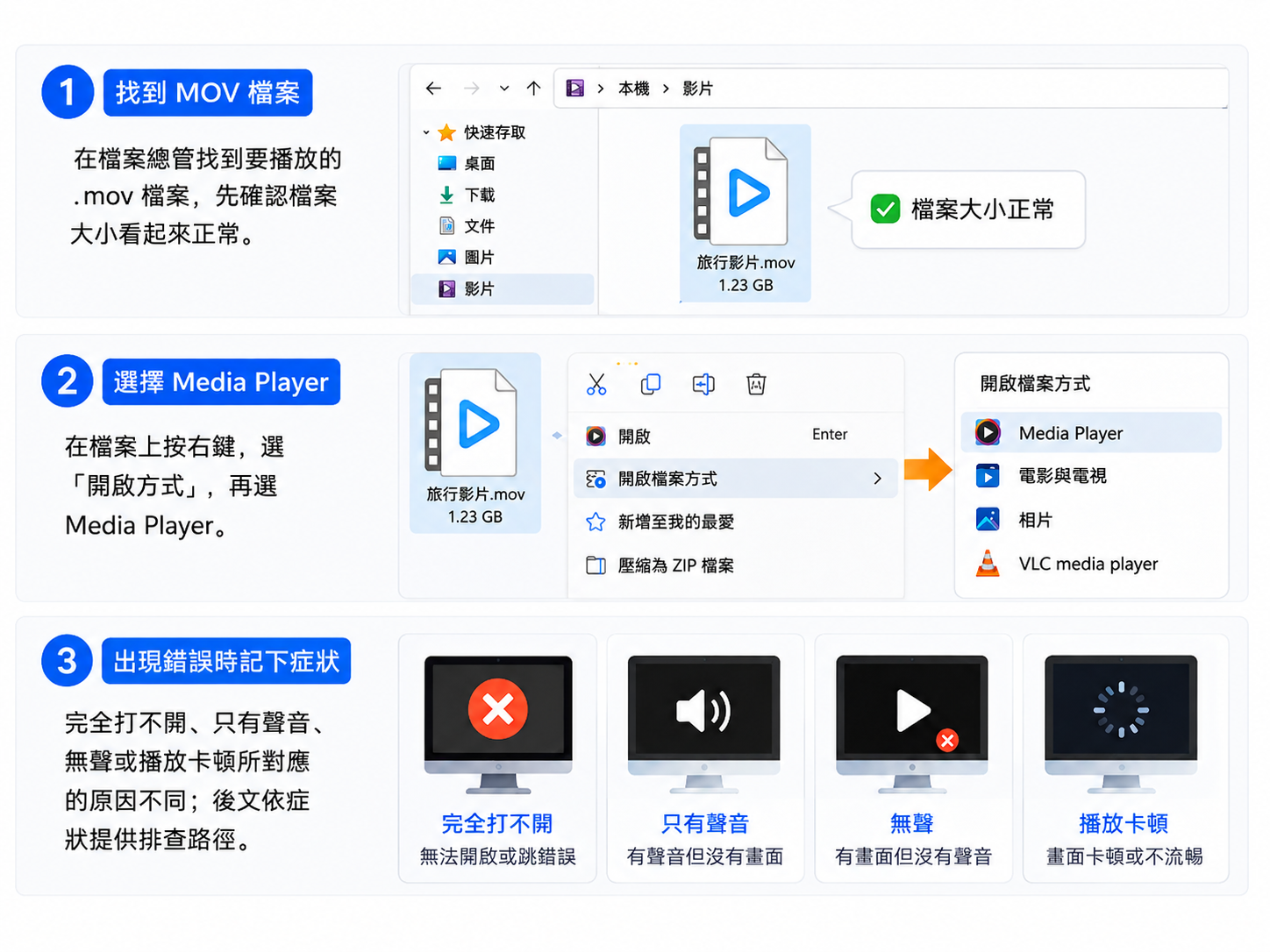
找到MOV檔案
在檔案總管找到要播放的.mov檔案,先確認檔案大小看起來正常,避免把未傳輸完成的檔案當成播放器問題。
選擇Media Player
在檔案上按右鍵,選「開啟方式」,再選Media Player。能正常播放時,就沒有必要再安裝其他工具。
出現錯誤時記下症狀
完全打不開、只有聲音、無聲或播放卡頓所對應的原因不同;後文依症狀提供排查路徑。
iPhone MOV在Windows只有聲音或打不開:檢查HEVC
iPhone與iPad在「高效率」拍攝格式下會使用HEVC/H.265錄製影片。這類MOV傳到Windows後,如果系統缺少HEVC解碼能力,可能出現無法播放、只有聲音或黑畫面。
可先查看影片的實際編碼;確認是HEVC後,再檢查Windows是否已安裝HEVC Video Extensions。需要提高之後拍攝影片的跨裝置相容性,也可以在iPhone「設定」→「相機」→「格式」中改用「最相容」,之後的新影片會改以H.264錄製;這項設定不會自動改變已拍好的MOV。
Windows版QuickTime不再適合作為MOV解法
MOV與QuickTime關係密切,但Windows版QuickTime 7早已停止支援。Apple目前的下載說明仍明確標示QuickTime 7 for Windows不再受到支援,系統需求也停留在Windows Vista與Windows 7。
因此,在Windows 11上播放MOV不需要重新安裝舊QuickTime。優先使用Media Player、VLC或仍在維護的Windows播放器,能避免把已停止安全更新的舊軟體重新帶回系統。
方法二:用VLC交叉測試MOV
VLC可讀取MP4/MOV/3GP等容器,也提供硬體解碼。當Media Player無法開啟同一支MOV時,用VLC測一次很有價值:VLC能播,通常表示檔案本身仍可解碼,問題更可能落在Windows目前的解碼器或原播放器環境。
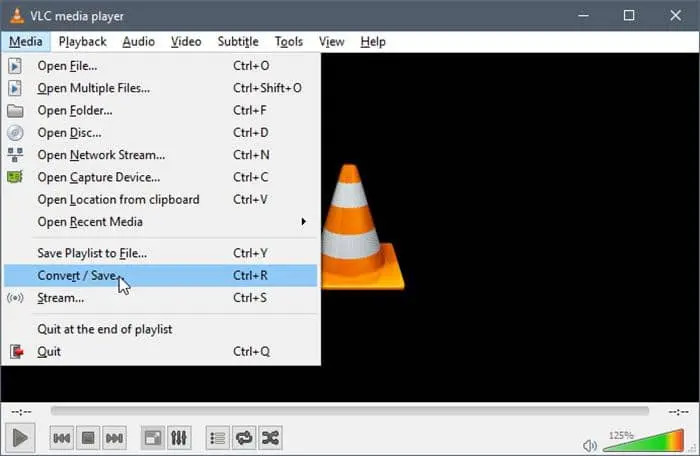
操作方式很直接:開啟VLC後選「媒體」→「開啟檔案」,或把MOV拖進播放視窗。外掛字幕、音軌與播放速度也可以在播放器內調整。
方法三:用PlayerFab Free Video Player播放MOV
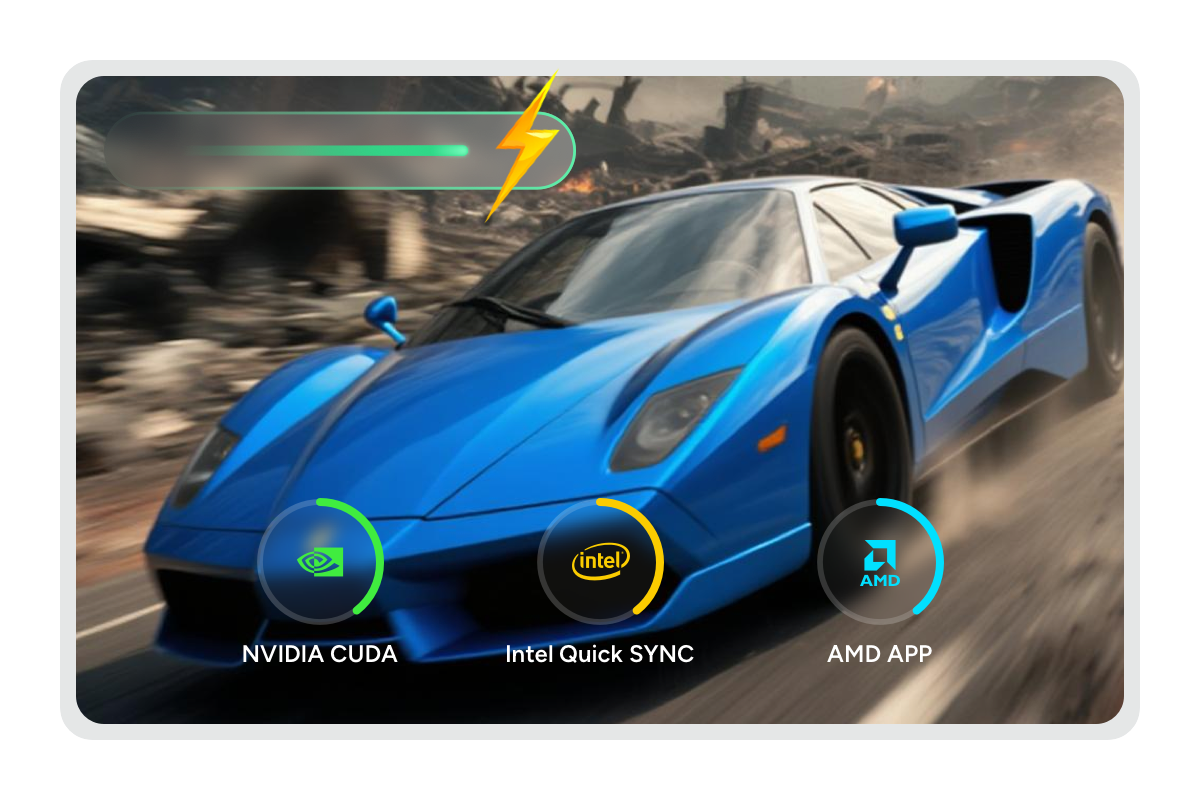
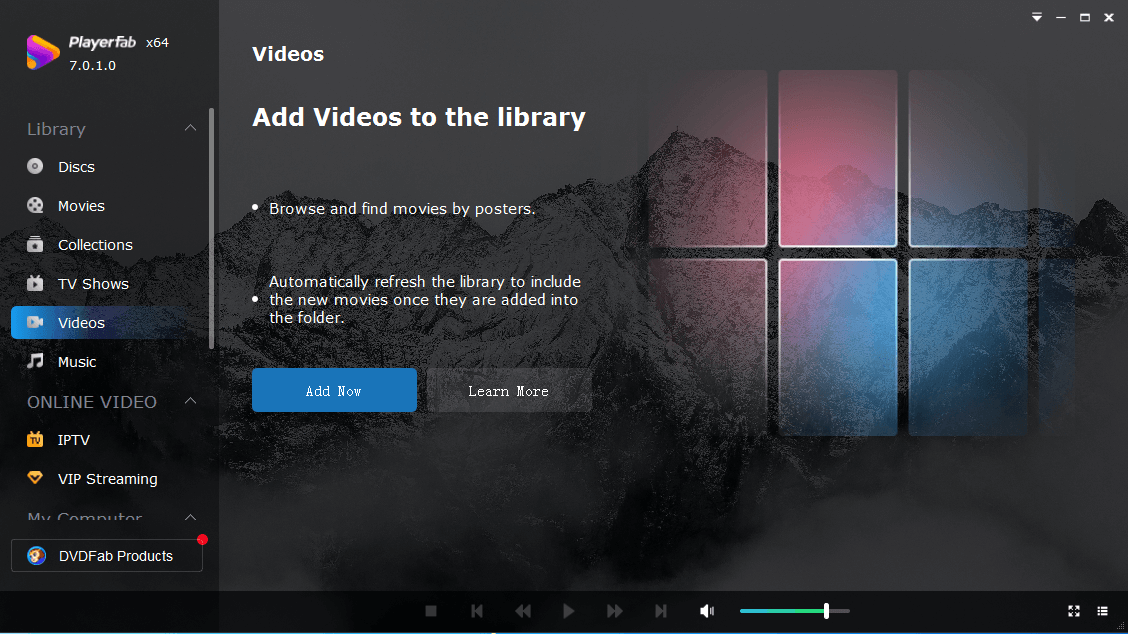
需要免費本機播放器、GPU硬體解碼、4K HDR10與媒體庫功能時,可使用PlayerFab Free Video Player。現行版本已明確支援MOV、MP4、AVI、WMV等常見格式,並提供AMD、Intel Quick Sync與NVIDIA GPU硬體解碼。
- 免費播放MOV、MP4、AVI、MPEG、WMV等常見影片格式
- 支援AMD、Intel Quick Sync與NVIDIA GPU硬體解碼
- 可播放4K UHD HDR10影片
- 支援多音軌與高解析度音訊輸出
- 可用海報牆整理本機影片與音樂媒體庫
用PlayerFab開啟MOV
啟動PlayerFab
安裝並開啟PlayerFab Free Video Player,進入本機影片區域。
加入MOV檔案
從本機選取MOV,或直接把檔案從檔案總管拖入播放器。
確認畫面、音訊與硬體解碼
播放後確認畫面與音訊是否正常;4K或高位元率MOV卡頓時,再檢查GPU硬體解碼是否生效。
方法四:5KPlayer適合MOV與AirPlay需求
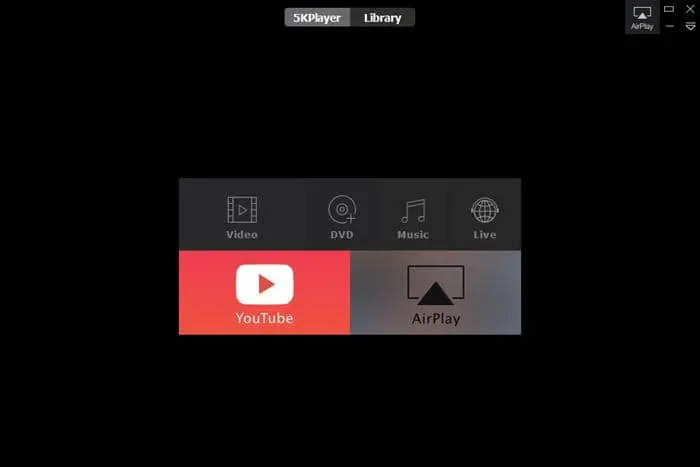
5KPlayer目前仍提供Windows版本,官方列出的播放格式包含MOV,也整合AirPlay與DLNA。除了在Windows本機開啟MOV,家中有iPhone、iPad、Apple TV或其他無線串流裝置時,這類功能會比單純增加另一套桌面播放器更有價值。
MOV播放異常時,按症狀排查
| 症狀 | 優先檢查 | 下一步 |
|---|---|---|
| 只有聲音、黑畫面 | HEVC/ProRes等影片編碼 | 補足解碼能力、切換播放器,再更新GPU驅動 |
| 完全無法開啟 | 容器是否完整、檔案是否傳輸完成 | 換一台裝置與另一款播放器交叉測試 |
| 高位元率MOV卡頓 | CPU/GPU負載、硬體解碼、儲存速度 | 更新驅動、測試本機SSD並切換硬體解碼 |
| 每次都在同一時間點停止 | 檔案完整性 | 重新從原始來源複製或輸出 |
多款播放器都在同一位置失敗
同一支MOV換不同播放器、甚至換另一台裝置後,仍在相同位置出錯時,檔案本身或傳輸過程就值得優先檢查。重新從原始裝置複製、重新下載或重新輸出,通常比繼續增加Codec Pack更能縮小問題。
只有高解析度素材卡頓
4K、高影格率或高位元率MOV需要更多解碼與讀取資源。先把檔案複製到本機SSD,再觀察CPU與GPU影片解碼負載;硬體解碼沒有生效時,再檢查播放器設定與顯示卡驅動。
MOV要轉成MP4嗎?先分清楚重新封裝與轉碼
MOV和MP4都是容器,直接把副檔名從.mov改成.mp4不會改變檔案結構,也不會把HEVC變成H.264。
原本就是相容編碼:可考慮重新封裝
MOV內部若已使用目標裝置支援的H.264/AAC等編碼,可以用支援重新封裝(remux)的工具把既有影音串流放進MP4容器,不重新壓縮影片。這類做法不經影片重新編碼,速度快,也不會因重新壓縮產生額外畫質損失。
裝置不支援原編碼:再進行轉碼
老舊電視、公司電腦或特定網站不支援HEVC/ProRes時,才需要把影片重新編碼成更通用的H.264等格式。重要原始素材建議保留MOV原檔,再另做一份相容版本。
Windows播放MOV常見問題
Windows 11可以直接播放MOV嗎?
Windows的Media Foundation可辨識MOV容器,但實際能否播放仍取決於內部影片與音訊編碼。H.264通常較容易直接處理;HEVC等格式可能需要額外解碼支援。
iPhone拍的MOV為什麼在Windows只有聲音?
iPhone使用「高效率」格式錄影時會採用HEVC/H.265。Windows缺少相應HEVC解碼能力時,可能出現只有聲音或無法播放;確認編碼後再安裝官方HEVC延伸模組或使用支援HEVC的播放器。
Windows 11需要安裝QuickTime才能播放MOV嗎?
不需要。Apple已停止支援Windows版QuickTime 7,也不再提供安全更新;Windows 11應使用現代播放器與目前仍受支援的解碼方式。
VLC可以播放MOV嗎?
可以。VLC官方列出的輸入格式包含MP4/MOV/3GP,也支援H.264等多種影片編碼。特殊ProRes、受損檔案或高規素材仍可能需要其他工具處理。
把MOV副檔名直接改成MP4有效嗎?
沒有效果。改檔名不會改變容器結構與影音編碼;需要改容器時應重新封裝,需要改編碼時才進行轉碼。
結論
Windows 11播放MOV時,H.264等常見影片可先用Media Player;iPhone高效率MOV出現黑畫面或只有聲音時,先確認HEVC解碼支援;需要免費跨平台交叉測試可使用VLC,重視本機MOV播放、GPU硬體解碼與媒體庫則可使用PlayerFab Free Video Player,AirPlay/DLNA需求可另外考慮5KPlayer。
多款播放器都在同一位置失敗時,應把注意力轉向檔案完整性;ProRes或高位元率剪輯素材則要考慮編碼與硬體負載。需要提高其他裝置的相容性時,再依原始編碼決定重新封裝或轉碼。

 【2026】免費藍光播放軟體怎麼選?8款Windows 11/10播放器現況與限制由 Roy Lin - 2026年9月3日
 【2026】筆記型電腦怎麼播放DVD?Windows 11/10、Mac與外接光碟機教學由 Roy Lin - 2026年9月3日
 【2026最新】DVD播放軟體推薦8款|Windows 11/10免費版、DVD選單與ISO比較由 Roy Lin - 2026年9月3日
 Windows 11 MKV播放器怎麼選?字幕、多音軌、HEVC與4K HDR完整指南由 Roy Lin - 2026年8月10日