2026年開源影片播放器推薦:VLC、mpv、Kodi等7款工具怎麼選

摘要: 開源影片播放器通常具備免費使用、程式碼透明、社群參與與跨平台等特點,但不同專案的設計方向差異很大。VLC偏向通用播放,mpv重視畫質與自訂,Kodi著重HTPC與媒體庫,MPC系列則更貼近Windows桌面使用。 本文整理VLC、mpv、Kodi、SMPlayer、MPC-BE、MPC-HC與ffplay七款工具的定位、使用情境、維護狀態與下載判斷,並補充Miro、Banshee、MPlayer與Apprentice目前較適合如何看待。
目錄
7款開源影片播放器的使用定位
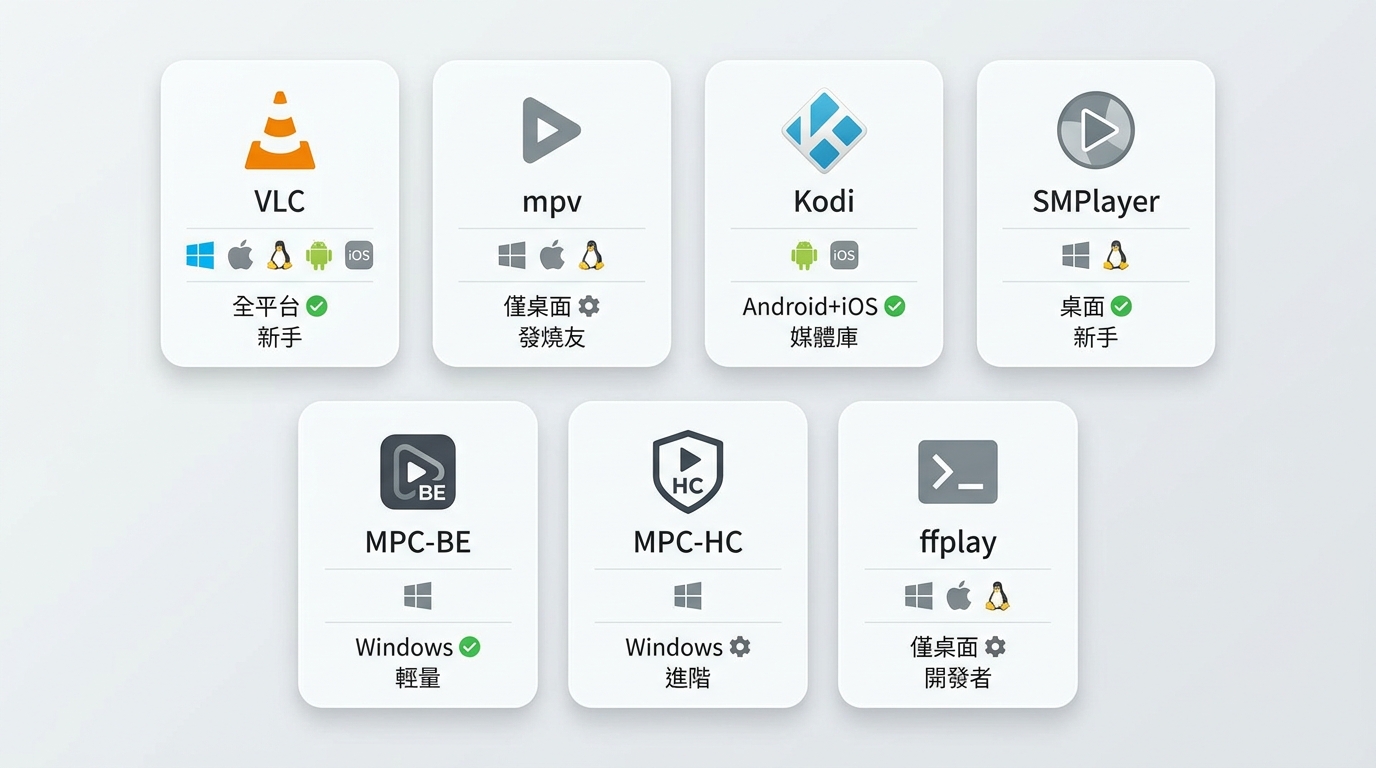
這7款工具可以依使用方式分成通用播放、畫質自訂、圖形介面、HTPC、Windows輕量與影音診斷幾種方向:
| 路線 | 代表工具 | 適合情境 | 主要限制 |
|---|---|---|---|
| 通用跨平台型 | VLC | 一般MP4、MKV、AVI、字幕、網路串流 | 完整商用Blu-ray/UHD選單 |
| 畫質與腳本型 | mpv | HDR、色彩管理、縮放、快捷鍵與腳本 | 只想安裝後立刻操作圖形介面的使用者 |
| 圖形介面型 | SMPlayer | 想使用mpv/MPlayer底層,但不想改設定檔 | 追求最精簡介面或家庭媒體庫 |
| HTPC/媒體中心型 | Kodi | 電視、遙控器、NAS與海報牆 | 只想快速打開單一影片 |
| Windows輕量型 | MPC-BE、MPC-HC | 桌面本機影片、傳統介面、快速啟動 | Mac、Linux與完整跨平台需求 |
| 開發/診斷型 | ffplay | 測試編碼、檢查串流與命令列驗證 | 一般家庭觀影 |
VLC:跨平台播放與檔案交叉測試
VLC是最容易作為第一套開源播放器使用的工具。Windows、macOS、Linux與行動平台都有版本,常見影片、音訊、字幕與網路串流都能在同一套介面處理。
VLC也很適合作為基準播放器。同一支影片在原播放器出現黑畫面、沒聲音或字幕異常時,可用VLC交叉測試,藉此判斷問題較可能來自檔案、編碼或原本的播放環境。
VLC可處理DVD與部分Blu-ray內容;商用Blu-ray與4K UHD光碟還涉及加密、選單與完整光碟結構,因此完整光碟播放需要另外確認相應功能。
mpv與SMPlayer:同一條技術路線,兩種使用方式
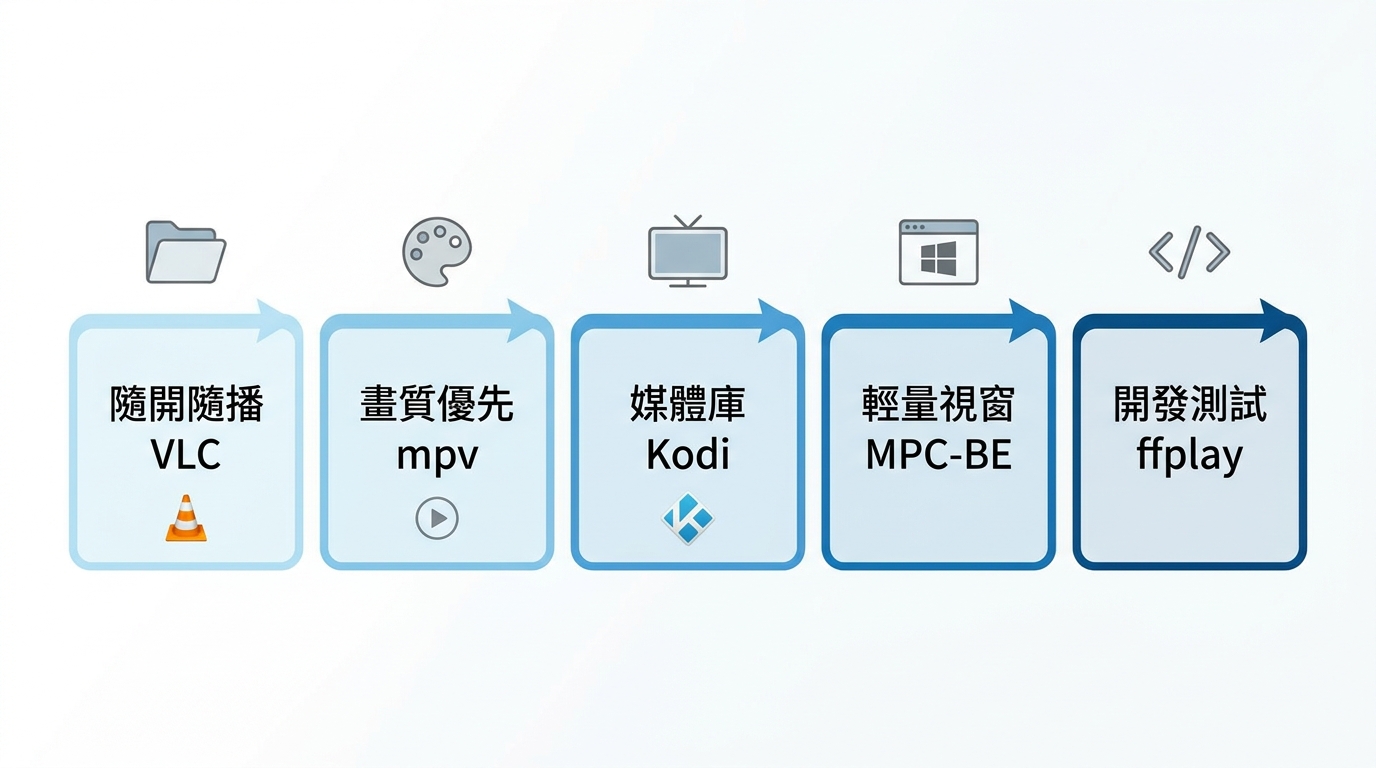
mpv適合願意自己定義播放方式的人
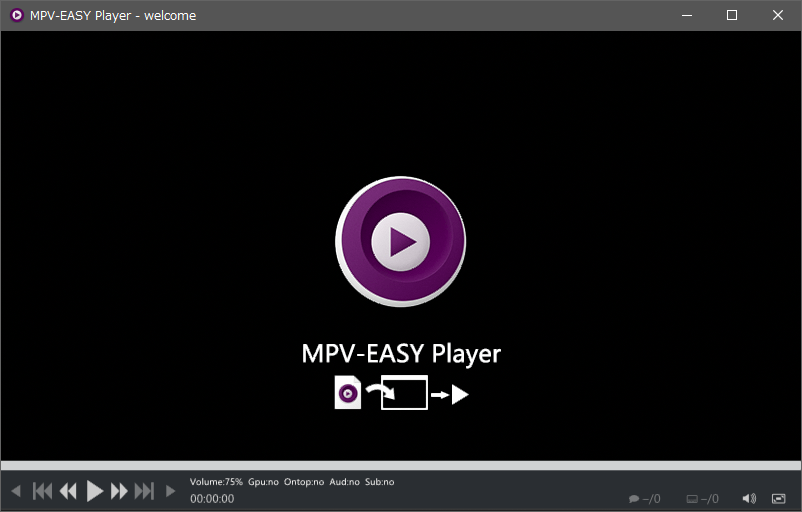
mpv的介面保持簡潔,主要彈性來自快捷鍵、設定檔與腳本。色彩管理、縮放、HDR、硬體解碼與輸出路徑都能細調,因此很受進階使用者與影音測試工作者喜愛。
mpv大量功能透過mpv.conf、快捷鍵與腳本管理,適合願意自行調整播放環境的人。偏好完整按鈕與設定視窗的使用者,則可以直接看SMPlayer這類GUI前端。
SMPlayer把底層能力包成一般人比較熟悉的介面
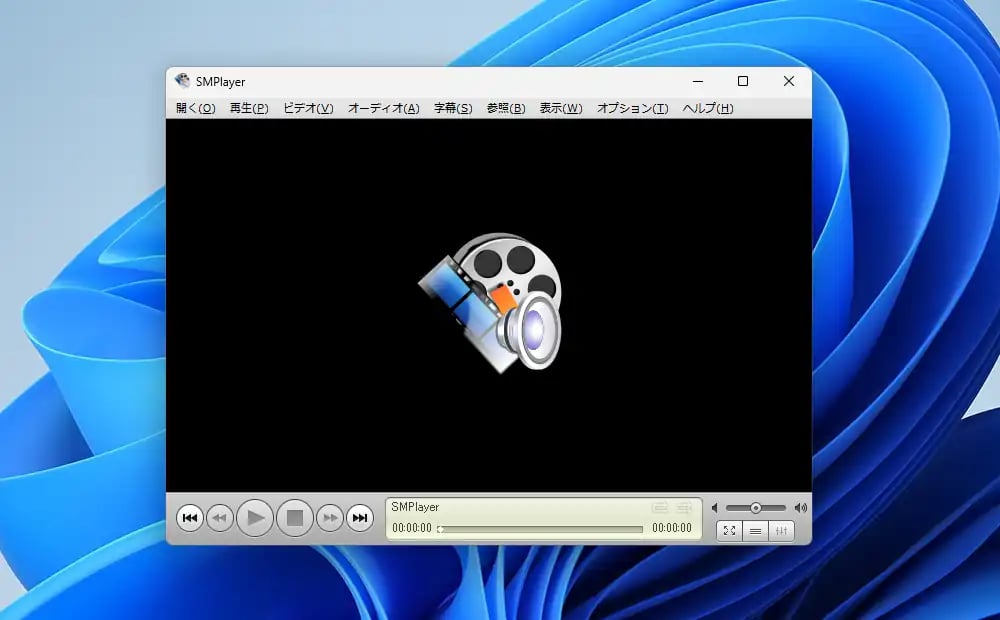
SMPlayer以mpv/MPlayer作為播放核心,提供播放清單、字幕同步、記憶播放位置與完整圖形介面,讓常用的進階播放功能可以直接從桌面介面操作。
對需要硬體解碼、字幕延遲與進階播放功能,同時偏好GUI操作的人,SMPlayer會比直接管理mpv設定檔更省事。
Kodi:客廳HTPC與媒體庫管理
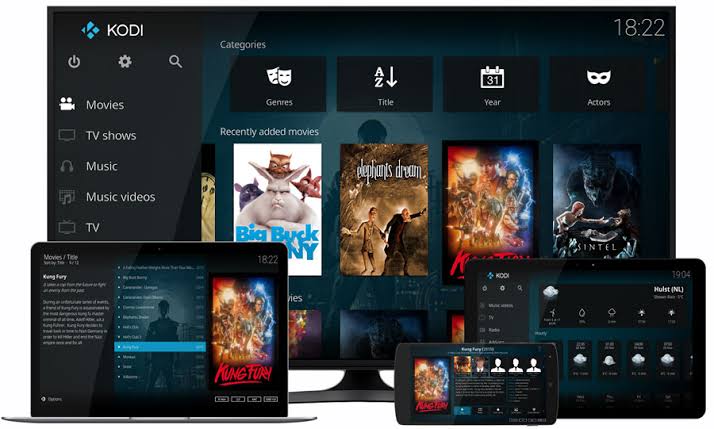
Kodi以客廳媒體中心為主要使用情境,可以整理電影與影集海報、讀取本機或NAS媒體庫、搭配遙控器操作,並透過附加元件擴充字幕、PVR與其他功能。
片庫放在NAS,客廳使用電視、迷你主機或HTPC時,Kodi特別適合建立集中式媒體庫;單一影片的快速播放則可由VLC、SMPlayer或MPC系列處理。
Kodi的核心價值在於整體媒體環境,包括海報牆、片庫整理、遙控器與客廳介面;單一影片檔的啟動速度並不是它最主要的設計重點。
MPC-BE與MPC-HC:Windows使用者的輕量派
MPC-BE與MPC-HC都延續Media Player Classic的傳統桌面邏輯:介面簡單、啟動快、右鍵選單集中,適合長期使用Windows、又不需要跨平台一致介面的人。
MPC-BE偏向現代化整合
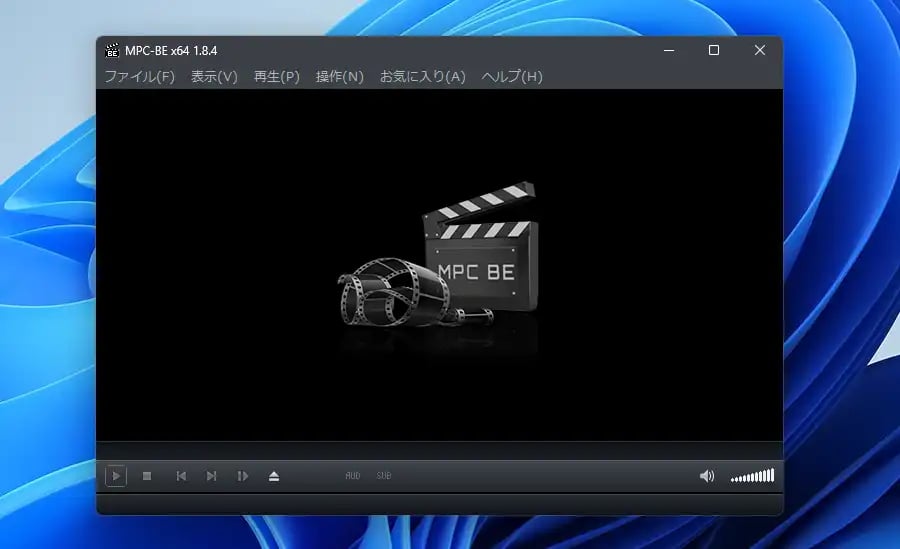
MPC-BE保留傳統MPC外觀,同時整合常用解碼、字幕與現代影片播放能力。對只需要Windows本機影片的人,它比媒體中心類工具更乾脆。
MPC-HC適合習慣經典操作的人
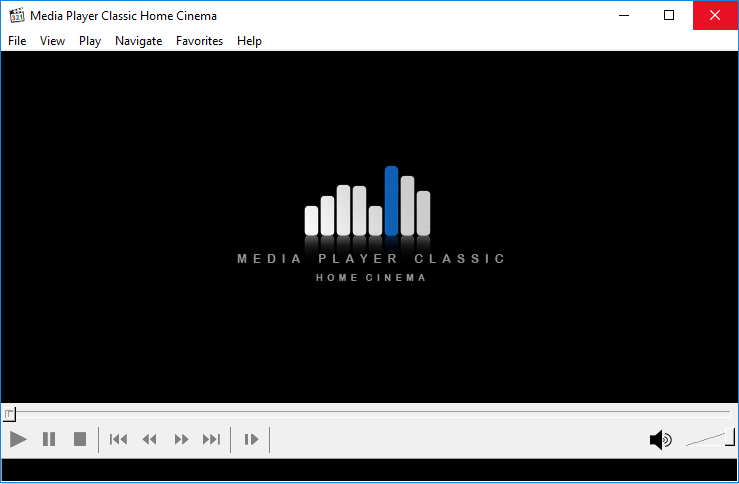
MPC-HC曾經停止開發,後續由社群分支接手延續。它和MPC-BE的能力有不少重疊,主要差異集中在介面、內建濾鏡與個人操作習慣。
對一般Windows使用者來說,可直接以常用檔案的播放穩定性、字幕設定與介面習慣在MPC-BE和MPC-HC之間選擇。
ffplay:適合影音診斷與命令列測試
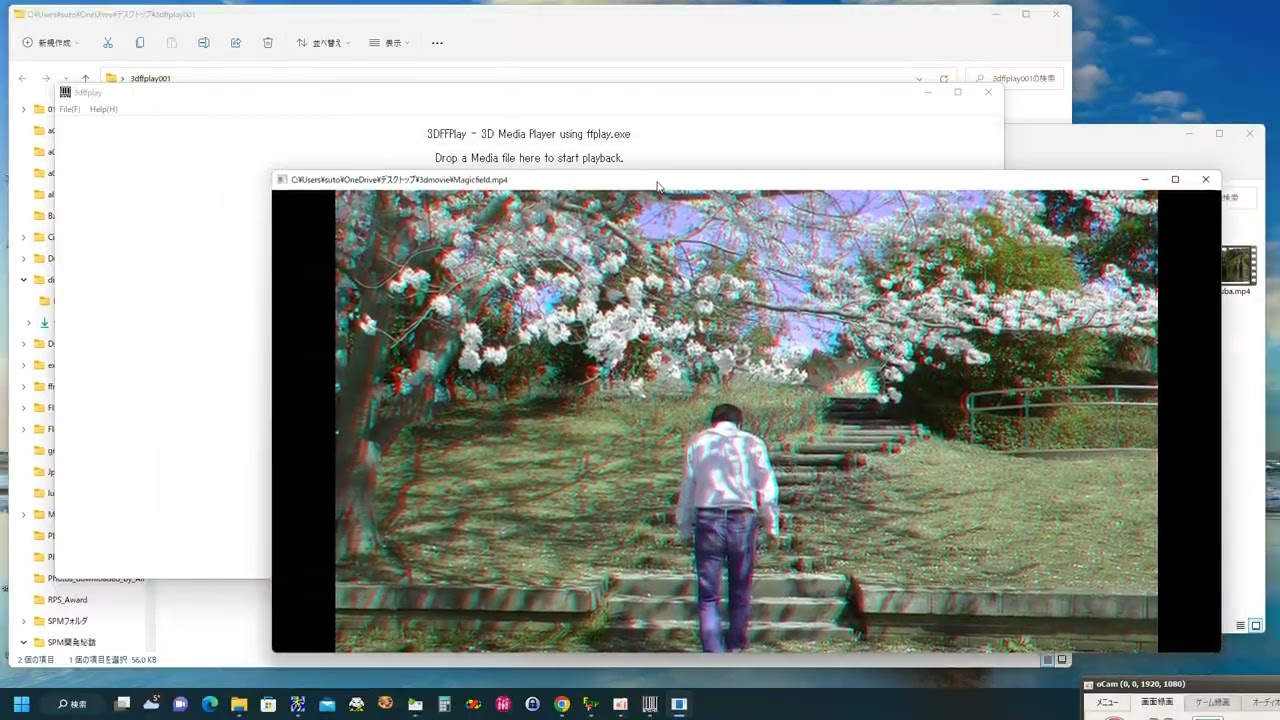
ffplay是FFmpeg專案中的播放工具,介面極簡,通常透過命令列呼叫,主要適合開發者、字幕製作者或需要快速測試媒體檔的人。
例如,同一支影片在GUI播放器出現奇怪問題時,可以用ffplay確認檔案是否能被FFmpeg正常解碼;測試串流網址、幀率或音訊軌也很方便。
日常家庭觀影通常會選擇具備完整GUI、播放清單與媒體管理功能的工具;ffplay則更集中在快速驗證與技術測試。
判斷一個開源播放器值不值得裝,看4個訊號
評估開源播放器時,可從專案頁、開發活動、下載來源與作業系統相容性四個方面確認是否適合長期使用:
- 專案頁是否清楚:官方網站、GitHub、GitLab或其他正式程式碼倉庫是否仍可辨識。
- 最近是否有開發活動:版本、提交紀錄、Issue或文件是否仍有人處理。
- 下載來源是否一致:優先從官方網站或正式程式碼倉庫取得安裝程式。
- 定位是否仍符合現在的作業系統:能在十年前的Windows運作,不代表今天仍適合拿來當主力播放器。
開源專案的更新頻率各不相同;官方頁、程式碼倉庫、版本紀錄與下載入口越清楚,越方便一般使用者確認來源與後續維護。
4K、HDR與字幕效果還取決於整條播放鏈
開源播放器常被拿來處理4K HEVC、AV1、HDR與字幕,但實際播放結果仍取決於整條播放鏈。即使播放器支援硬體解碼,GPU本身不支援對應編碼時,CPU仍可能承受大量負擔。
- 4K卡頓:先查影片編碼、位元率、GPU解碼能力、驅動程式與硬體解碼設定。
- HDR顏色異常:再檢查作業系統HDR、播放器輸出、色調映射與螢幕。
- 字幕亂碼:優先確認UTF-8/Big5等字元編碼與字型,再判斷是否需要額外解碼元件。
- 家庭劇院沒聲音:檢查HDMI、Bitstream/Passthrough、系統音訊與AV擴大機支援能力。
Blu-ray/UHD光碟與家庭劇院需求
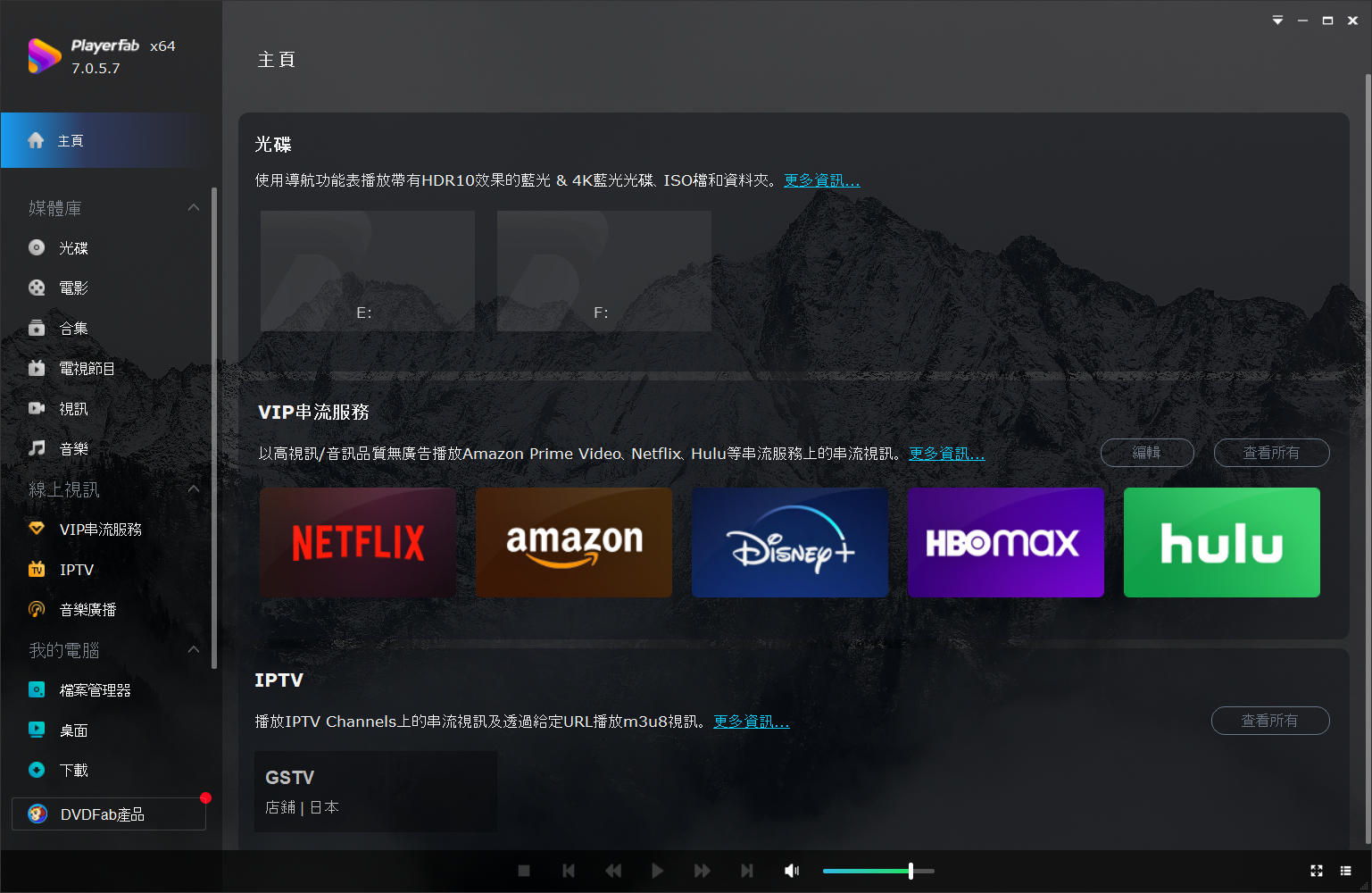
一般影片、字幕、HTPC與高度自訂可以由開源播放器處理;商用Blu-ray/4K UHD Blu-ray則還涉及完整選單、光碟保護、章節導航與家庭劇院音訊。這類需求可直接比較具備完整光碟功能的專門播放器。

- 播放DVD、Blu-ray、4K UHD Blu-ray、ISO與資料夾
- Windows支援DVD、Blu-ray與UHD完整選單導覽
- 支援AMD、Intel與NVIDIA GPU硬體解碼
- 支援HDR與Dolby Atmos、DTS:X等家庭劇院音訊
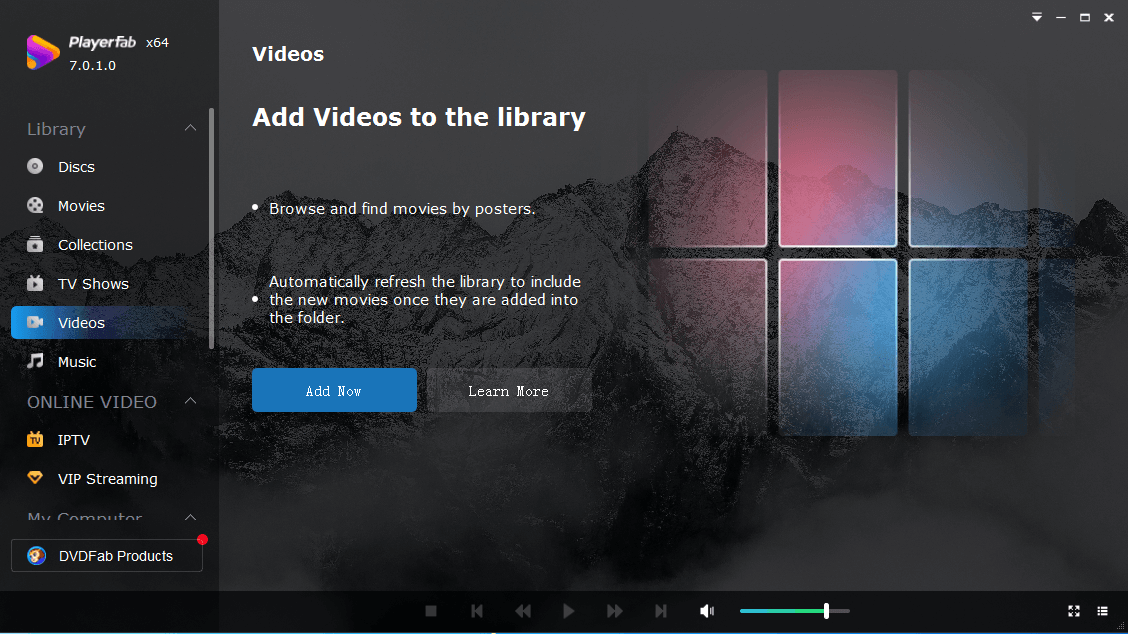
- 可用海報牆整理本機電影、影集與音樂
PlayerFab Ultra HD Player採商業授權模式,主要用於Blu-ray/UHD光碟、ISO、完整選單與家庭劇院輸出。對需要這些光碟功能的Windows或Mac使用者,它可作為開源播放器之外的桌面播放方案。
FAQ
哪一款開源影片播放器最適合一般使用者?
如果沒有特殊需求,VLC最容易開始;Windows想要更輕量可看MPC-BE或MPC-HC;想要進階畫質與設定可選mpv,不想改設定檔則可用SMPlayer。
開源播放器一定比商業播放器安全嗎?
程式碼開放有助於透明度,實際安全性仍與專案維護、下載來源和安裝程式完整性有關。下載時應優先使用官方網站或正式程式碼倉庫。
開源播放器可以播放4K與HDR嗎?
可以,VLC、mpv與部分MPC系播放器都能處理高解析影片;但順暢度和HDR效果仍取決於影片編碼、GPU、驅動程式、作業系統與顯示設備。
免費開源播放器可以完整播放商用Blu-ray嗎?
部分播放器可以讀取Blu-ray內容,但商用光碟還涉及AACS等保護、選單、章節與多音軌。若這些功能都是必要條件,應把專門的光碟播放軟體和開源播放器分開比較。
Kodi算影片播放器還是媒體伺服器?
Kodi屬於HTPC媒體中心前端,可播放影片、整理海報牆、讀取NAS與擴充PVR功能;Plex與Jellyfin則更偏向伺服器、多用戶與跨裝置媒體存取。
結論
VLC適合跨平台與通用播放;mpv提供高度自訂與進階影像控制;SMPlayer以GUI整合mpv/MPlayer播放核心;Kodi著重HTPC與媒體庫;MPC-BE、MPC-HC適合Windows輕量桌面環境;ffplay則適合影音診斷與命令列測試。
選擇時可依序確認專案來源與維護狀態、裝置平台、常看片源,以及GPU、字幕、HDR與音訊鏈的相容性。商用Blu-ray/UHD完整選單與家庭劇院光碟功能則可另外比較具備相應支援的專門播放器。

 【2026】免費藍光播放軟體怎麼選?8款Windows 11/10播放器現況與限制由 Roy Lin - 2026年9月3日
 【2026】筆記型電腦怎麼播放DVD?Windows 11/10、Mac與外接光碟機教學由 Roy Lin - 2026年9月3日
 【2026最新】DVD播放軟體推薦8款|Windows 11/10免費版、DVD選單與ISO比較由 Roy Lin - 2026年9月3日
 Windows 11 MKV播放器怎麼選?字幕、多音軌、HEVC與4K HDR完整指南由 Roy Lin - 2026年8月10日